- See more at: http://kuc0pas.blogspot.com/2012/07/cara-membuat-foto-slide-show-di-blog.html#sthash.mrX5DXCL.dpuf

Cara Membuat Loading Page Animasi Unik Bola Bergaya Kontras

Testimoni, baca dulu ‘kumpulan tutorial membuat loading page animasi blog cepat, komplit!’. Animasi loading page balutan CSS3 berbentuk lingkaran yang beberapa bagiannya bewarna merah dan kuning. Gaya animasi page blog ini bergerak cepat mengarah seperti jarum jam dan kemudian berbalik arah putaran. Cara penerapannya, sobat langsung ke Template, mengklik Edit HTML:

Cara Membuat Loading Page Animasi Bola Kontras
Cara Membuat Loading Page Animasi Bola Kontras (Foto: screenshoot)
1. Copy script Jquery berikut, jika telah ada sebelumnya lewati langkah ini.
    Paste Jquery di atas kode </head>,
<script src='http://ajax.googleapis.com/ajax/libs/jquery/1.8.3/jquery.min.js' type='text/javascript'/>
2. Letakan kode CSS berikut di atas kode ]]></b:skin>,
     /* X-Gen Loader */
    #xgenloader-screen {z-index:999999;background:#000;width:100%;height:100%;position:fixed !important;position:absolute;top:0;right:0;bottom:0;left:0;text-shadow:none;}

    #load2 body {
        background-image: url(../images/hexabump.png);
        background-color: #222;
    }
    #load2 body:after {
        content: "";
        z-index: -1;
        position: absolute;
        top: 0; right: 0; bottom: 0; left: 0;
        background: -webkit-radial-gradient(center center, circle cover, rgba(0,0,0,0), rgba(0,0,0,0.75));
        background: -moz-radial-gradient(center center, circle cover, rgba(0,0,0,0), rgba(0,0,0,0.75));
        background: -ms-radial-gradient(center center, circle cover, rgba(0,0,0,0), rgba(0,0,0,0.75));
        background: -o-radial-gradient(center center, circle cover, rgba(0,0,0,0), rgba(0,0,0,0.75));
        background: radial-gradient(center center, circle cover, rgba(0,0,0,0), rgba(0,0,0,0.75));
    }
    #load2 .spinner {
        position: relative;
        font-size: 100px;
        width: 1em;
        height: 1em;
        margin: 100px auto;
        border-radius: 50%;
        background: #123456;
        box-shadow: inset 0 0 0 .12em rgba(0,0,0,0.2), 0 0 0 .12em rgba(255,255,255,0.1);
        background:
            -webkit-linear-gradient(#ea2d0e 50%, #fcd883 50%),
            -webkit-linear-gradient(#fcd883 50%, #ea2d0e 50%);
        background:
            -moz-linear-gradient(#ea2d0e 50%, #ffdd72 50%),
            -moz-linear-gradient(#ffdd72 50%, #ea2d0e 50%);
        background:
            -ms-linear-gradient(#ea2d0e 50%, #ffdd72 50%),
            -ms-linear-gradient(#ffdd72 50%, #ea2d0e 50%);
        background:
            -o-linear-gradient(#ea2d0e 50%, #ffdd72 50%),
            -o-linear-gradient(#ffdd72 50%, #ea2d0e 50%);
        background:
            linear-gradient(#ea2d0e 50%, #ffdd72 50%),
            linear-gradient(#ffdd72 50%, #ea2d0e 50%);
        background-size: 50% 100%, 50% 100%;
        background-position: 0 0, 100% 0;
        background-repeat: no-repeat;
        opacity: 0.7;
        -webkit-animation: mask 3s infinite alternate;
        -moz-animation: mask 3s infinite alternate;
        -ms-animation: mask 3s infinite alternate;
        -o-animation: mask 3s infinite alternate;
        animation: mask 3s infinite alternate;
    }

    @-webkit-keyframes mask {
        25%  { -webkit-transform: rotate(270deg); }
        50%  { -webkit-transform: rotate( 90deg); }
        75%  { -webkit-transform: rotate(360deg); }
        100% { -webkit-transform: rotate(180deg); }
    }
    @-moz-keyframes mask {
        25%  { -moz-transform: rotate(270deg); }
        50%  { -moz-transform: rotate( 90deg); }
        75%  { -moz-transform: rotate(360deg); }
        100% { -moz-transform: rotate(180deg); }
    }
    @-ms-keyframes mask {
        25%  { -ms-transform: rotate(270deg); }
        50%  { -ms-transform: rotate( 90deg); }
        75%  { -ms-transform: rotate(360deg); }
        100% { -ms-transform: rotate(180deg); }
    }
    @-o-keyframes mask {
        25%  { -o-transform: rotate(270deg); }
        50%  { -o-transform: rotate( 90deg); }
        75%  { -o-transform: rotate(360deg); }
        100% { -o-transform: rotate(180deg); }
    }
    @keyframes mask {
        25%  { transform: rotate(270deg); }
        50%  { transform: rotate( 90deg); }
        75%  { transform: rotate(360deg); }
        100% { transform: rotate(180deg); }
    }
3. Posisikan JavaScript berikut di bawah kode <body>,
<!-- Start Andi-Techno.blogspot.com Loader -->
<script type='text/javascript'>
//<![CDATA[
$(function() {
    setTimeout(function() {
        $('#xgenloader-screen').fadeOut();
    }, 5000);
});
//]]>
</script>
<div id='xgenloader-screen'><div id="load2"><div class="spinner">
    <i class="sphere"></i>
</div></div>
</div>
<!-- End Loader -->
4. Selesai, tekan tombol Simpan Template. Jika langkah dirasa sudah benar, review hasilnya.
    Selamat mencoba, happy blogging
0

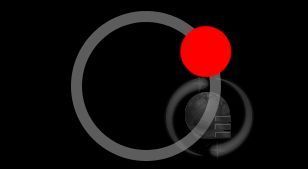
Cara Buat Loading Page Animasi Cincin ‘Muter-muter’ pada Blog

Testimoni, baca dulu ‘kumpulan tutorial membuat loading page animasi blog cepat, komplit!’. Animasi loading page berbentuk lingkaran mirip seperti cincin yang mempunyai permata bewarna merah. Geraknya sistematis mengarah jarum jam. Untuk pemasangan loading page animasi ini sobat klik pada Template, kemudian beralih ke Edit HTML.

Loading Page Animasi Cincin Muter-muter
Loading Page Animasi Cincin ‘Muter-muter’ (Foto: screenshoot)
1. Copy script Jquery dan pastekan di atas kode </head>,
<script src='http://ajax.googleapis.com/ajax/libs/jquery/1.8.3/jquery.min.js' type='text/javascript'/>
    ___Jika sebelumnya telah ada script Jquery, abaikan langkah ini.
2. Copy CSS berikut dan letakan di atas kode  ]]></b:skin,
 /* X-Gen Loader */
#xgenloader-screen {z-index:999999;background:#000;width:100%;height:100%;position:fixed !important;position:absolute;top:0;right:0;bottom:0;left:0;text-shadow:none;}
#bowlG{
position:relative;
width:128px;
height:128px;margin:20% auto;
}
#bowl_ringG{
position:absolute;
width:128px;
height:128px;
border:11px solid #5C5C5C;
-moz-border-radius:128px;
-webkit-border-radius:128px;
-ms-border-radius:128px;
-o-border-radius:128px;
border-radius:128px;
}
.ball_holderG{
position:absolute;
width:34px;
height:128px;
left:47px;
top:0px;
-moz-animation-name:ball_moveG;
-moz-animation-duration:1.3s;
-moz-animation-iteration-count:infinite;
-moz-animation-timing-function:linear;
-webkit-animation-name:ball_moveG;
-webkit-animation-duration:1.3s;
-webkit-animation-iteration-count:infinite;
-webkit-animation-timing-function:linear;
-ms-animation-name:ball_moveG;
-ms-animation-duration:1.3s;
-ms-animation-iteration-count:infinite;
-ms-animation-timing-function:linear;
-o-animation-name:ball_moveG;
-o-animation-duration:1.3s;
-o-animation-iteration-count:infinite;
-o-animation-timing-function:linear;
animation-name:ball_moveG;
animation-duration:1.3s;
animation-iteration-count:infinite;
animation-timing-function:linear;
}
.ballG{
position:absolute;
left:0px;
top:-30px;
width:51px;
height:51px;
background:#FF0000;
-moz-border-radius:43px;
-webkit-border-radius:43px;
-ms-border-radius:43px;
-o-border-radius:43px;
border-radius:43px;
}
@-moz-keyframes ball_moveG{
0%{
-moz-transform:rotate(0deg)}
100%{
-moz-transform:rotate(360deg)}
}
@-webkit-keyframes ball_moveG{
0%{
-webkit-transform:rotate(0deg)}
100%{
-webkit-transform:rotate(360deg)}
}
@-ms-keyframes ball_moveG{
0%{
-ms-transform:rotate(0deg)}
100%{
-ms-transform:rotate(360deg)}
}
@-o-keyframes ball_moveG{
0%{
-o-transform:rotate(0deg)}
100%{
-o-transform:rotate(360deg)}
}
@keyframes ball_moveG{
0%{
transform:rotate(0deg)}
100%{
transform:rotate(360deg)}
}
3. Pastekan JavaScript ini tepat di bawah kode <body>,
 <!-- Start Andi-Techno.blogspot.com Loader -->
<script type='text/javascript'>
//<![CDATA[
$(function() {
    setTimeout(function() {
        $('#xgenloader-screen').fadeOut();
    }, 5000);
});
//]]>
</script>
<div id='xgenloader-screen'><div id="bowlG">
<div id="bowl_ringG">
<div class="ball_holderG">
<div class="ballG">
</div>
</div>
</div>
</div>
</div>
<!-- End Loader -->
4. Selesai, klik tombol Simpan Template.
0

Tutorial Pasang Loading Animasi Blogspot Mirip Startup Windows 8

Testimoni, baca dulu ‘kumpulan tutorial membuat loading page animasi blog cepat, komplit!’. Gaya mirip startup Windows 8, animasi loading blog ini berwarna biru bergerak memutar ke kanan secara cepat. Cara memasang loading page, sobat pergi ke setelan Template dan pilih Edit HTML.
Tutorial Loading Animasi Blog Mirip Startup Windows 8
Tutorial Loading Animasi Blog Mirip Startup Windows 8 (Foto: screenshoot)

1. Paste script Jquery berikut,
<script src='http://ajax.googleapis.com/ajax/libs/jquery/1.8.3/jquery.min.js' type='text/javascript'/>
    ___Jika telah ada sebelumnya Jquery di atas pada template blog, lewati langkah ini.
2. Copy kode CSS berikut tepat di atas kode ]]></b:skin>,
/* X-Gen Loader */
#xgenloader-screen {z-index:999999;background:#000;width:100%;height:100%;position:fixed !important;position:absolute;top:0;right:0;bottom:0;left:0;text-shadow:none;}
#circular3dG{
position:relative;
width:100px;
height:100px;margin:10% auto;
}
.circular3dG{
position:absolute;
background-color:#00C4FF;
width:28px;
height:28px;
-moz-border-radius:30px;
-moz-animation-name:bounce_circular3dG;
-moz-animation-duration:0.48s;
-moz-animation-iteration-count:infinite;
-moz-animation-direction:linear;
-webkit-border-radius:30px;
-webkit-animation-name:bounce_circular3dG;
-webkit-animation-duration:0.48s;
-webkit-animation-iteration-count:infinite;
-webkit-animation-direction:linear;
-ms-border-radius:30px;
-ms-animation-name:bounce_circular3dG;
-ms-animation-duration:0.48s;
-ms-animation-iteration-count:infinite;
-ms-animation-direction:linear;
-o-border-radius:30px;
-o-animation-name:bounce_circular3dG;
-o-animation-duration:0.48s;
-o-animation-iteration-count:infinite;
-o-animation-direction:linear;
border-radius:30px;
animation-name:bounce_circular3dG;
animation-duration:0.48s;
animation-iteration-count:infinite;
animation-direction:linear;
}
#circular3d_1G{
left:41px;
top:6px;
-moz-animation-delay:0.18s;
-webkit-animation-delay:0.18s;
-ms-animation-delay:0.18s;
-o-animation-delay:0.18s;
animation-delay:0.18s;
}
#circular3d_2G{
left:61px;
top:23px;
-moz-animation-delay:0.24s;
-webkit-animation-delay:0.24s;
-ms-animation-delay:0.24s;
-o-animation-delay:0.24s;
animation-delay:0.24s;
}
#circular3d_3G{
left:73px;
top:45px;
-moz-animation-delay:0.3s;
-webkit-animation-delay:0.3s;
-ms-animation-delay:0.3s;
-o-animation-delay:0.3s;
animation-delay:0.3s;
}
#circular3d_4G{
left:69px;
top:67px;
-moz-animation-delay:0.36s;
-webkit-animation-delay:0.36s;
-ms-animation-delay:0.36s;
-o-animation-delay:0.36s;
animation-delay:0.36s;
}
#circular3d_5G{
left:42px;
top:73px;
-moz-animation-delay:0.42000000000000004s;
-webkit-animation-delay:0.42000000000000004s;
-ms-animation-delay:0.42000000000000004s;
-o-animation-delay:0.42000000000000004s;
animation-delay:0.42000000000000004s;
}
#circular3d_6G{
left:8px;
top:48px;
-moz-animation-delay:0.48s;
-webkit-animation-delay:0.48s;
-ms-animation-delay:0.48s;
-o-animation-delay:0.48s;
animation-delay:0.48s;
}
#circular3d_7G{
left:0px;
top:14px;
-moz-animation-delay:0.5399999999999999s;
-webkit-animation-delay:0.5399999999999999s;
-ms-animation-delay:0.5399999999999999s;
-o-animation-delay:0.5399999999999999s;
animation-delay:0.5399999999999999s;
}
#circular3d_8G{
left:17px;
top:0px;
-moz-animation-delay:0.6s;
-webkit-animation-delay:0.6s;
-ms-animation-delay:0.6s;
-o-animation-delay:0.6s;
animation-delay:0.6s;
}
@-moz-keyframes bounce_circular3dG{
0%{
-moz-transform:scale(1)}
100%{
-moz-transform:scale(.3)}
}
@-webkit-keyframes bounce_circular3dG{
0%{
-webkit-transform:scale(1)}
100%{
-webkit-transform:scale(.3)}
}
@-ms-keyframes bounce_circular3dG{
0%{
-ms-transform:scale(1)}
100%{
-ms-transform:scale(.3)}
}
@-o-keyframes bounce_circular3dG{
0%{
-o-transform:scale(1)}
100%{
-o-transform:scale(.3)}
}
@keyframes bounce_circular3dG{
0%{
transform:scale(1)}
100%{
transform:scale(.3)}
}
3. Salin JavaScript berikut, letakan tepat di bawah kode <body>,
 <!-- Start Andi-Techno.blogspot.com Loader -->
<script type='text/javascript'>
//<![CDATA[
$(function() {
    setTimeout(function() {
        $('#xgenloader-screen').fadeOut();
    }, 5000);
});
//]]>
</script>
<div id='xgenloader-screen'><div id="circular3dG">
<div id="circular3d_1G" class="circular3dG">
</div>
<div id="circular3d_2G" class="circular3dG">
</div>
<div id="circular3d_3G" class="circular3dG">
</div>
<div id="circular3d_4G" class="circular3dG">
</div>
<div id="circular3d_5G" class="circular3dG">
</div>
<div id="circular3d_6G" class="circular3dG">
</div>
<div id="circular3d_7G" class="circular3dG">
</div>
<div id="circular3d_8G" class="circular3dG">
</div>
</div>
</div>
<!-- End Loader -->
4.  Selesai, klik tombol Simpan Template.
1

Tips Membuat Loading Animasi Blog Menarik Bola Loncat-loncat

Testimoni, baca dulu ‘kumpulan tutorial membuat loading page animasi blog cepat, komplit!’. Animasi loading page blog 3 warna bola bergerak loncat-loncatan. Cara pemasangannya sobat mengarah pada konfigurasi Template, kemudian pilih Edit HTML.

Tips Membuat Loading Animasi Bola Loncat-loncat
Tips Membuat Loading Animasi Bola Loncat-loncat (Foto: screenshot)
1. Pasang script Jquery berikut di atas tag </head>,
<script src='http://ajax.googleapis.com/ajax/libs/jquery/1.8.3/jquery.min.js' type='text/javascript'/>
    Jika sebelumnya telah ada pada blog sobat, lewat langkah ini.
2. Silahkan copy kode CSS berikut dan letakan di atas kode ]]></b:skin>,
/* X-Gen Loader */
#xgenloader-screen {z-index:999999;background:#000;width:100%;height:100%;position:fixed !important;position:absolute;top:0;right:0;bottom:0;left:0;text-shadow:none;}

.bubblingG {
text-align: center;
width:100px;
height:63px;margin:10% auto;
}
.bubblingG span {
display: inline-block;
vertical-align: middle;
width: 13px;
height: 13px;
margin: 31px auto;
background: #7BFF00;
-moz-border-radius: 63px;
-moz-animation: bubblingG 0.6s infinite alternate;
-webkit-border-radius: 63px;
-webkit-animation: bubblingG 0.6s infinite alternate;
-ms-border-radius: 63px;
-ms-animation: bubblingG 0.6s infinite alternate;
-o-border-radius: 63px;
-o-animation: bubblingG 0.6s infinite alternate;
border-radius: 63px;
animation: bubblingG 0.6s infinite alternate;
}
#bubblingG_1 {
-moz-animation-delay: 0s;
-webkit-animation-delay: 0s;
-ms-animation-delay: 0s;
-o-animation-delay: 0s;
animation-delay: 0s;
}
#bubblingG_2 {
-moz-animation-delay: 0.18s;
-webkit-animation-delay: 0.18s;
-ms-animation-delay: 0.18s;
-o-animation-delay: 0.18s;
animation-delay: 0.18s;
}
#bubblingG_3 {
-moz-animation-delay: 0.36s;
-webkit-animation-delay: 0.36s;
-ms-animation-delay: 0.36s;
-o-animation-delay: 0.36s;
animation-delay: 0.36s;
}
@-moz-keyframes bubblingG {
0% {
width: 13px;
height: 13px;
background-color:#7BFF00;
-moz-transform: translateY(0);
}
100% {
width: 30px;
height: 30px;
background-color:#FF0000;
-moz-transform: translateY(-26px);
}
}
@-webkit-keyframes bubblingG {
0% {
width: 13px;
height: 13px;
background-color:#7BFF00;
-webkit-transform: translateY(0);
}
100% {
width: 30px;
height: 30px;
background-color:#FF0000;
-webkit-transform: translateY(-26px);
}
}
@-ms-keyframes bubblingG {
0% {
width: 13px;
height: 13px;
background-color:#7BFF00;
-ms-transform: translateY(0);
}
100% {
width: 30px;
height: 30px;
background-color:#FF0000;
-ms-transform: translateY(-26px);
}
}
@-o-keyframes bubblingG {
0% {
width: 13px;
height: 13px;
background-color:#7BFF00;
-o-transform: translateY(0);
}
100% {
width: 30px;
height: 30px;
background-color:#FF0000;
-o-transform: translateY(-26px);
}
}
@keyframes bubblingG {
0% {
width: 13px;
height: 13px;
background-color:#7BFF00;
transform: translateY(0);
}
100% {
width: 30px;
height: 30px;
background-color:#FF0000;
transform: translateY(-26px);
}
}
3. Pastekan JavaScipt ini di bawah kode <body>,
<!-- Start Andi-Techno.blogspot.com Loader -->
<script type='text/javascript'>
//<![CDATA[
$(function() {
    setTimeout(function() {
        $('#xgenloader-screen').fadeOut();
    }, 5000);
});
//]]>
</script>
<div id='xgenloader-screen'><div class="bubblingG">
<span id="bubblingG_1">
</span>
<span id="bubblingG_2">
</span>
<span id="bubblingG_3">
</span>
</div>
</div>
<!-- End Loader -->
4. Pemasangan loading animasi blog selesai, klik Simpan Template.
0

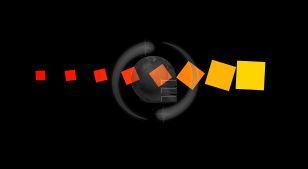
Cara Pasang Animasi Loading Page Blog Kota-kotak Cantik

Testimoni, baca dulu ‘kumpulan tutorial membuat loading page animasi blog cepat, komplit!’. Animasi loading page kali ini berbentuk kotak-kotak berputar sistematis ke sisi kiri. Animasinya cantik dan menarik, sobat dapat menerapkannya dengan melakukan setelan Edit HTML.

Cara Pasang Animasi Loading Page Blog Kotak-kotak Cantik
Cara Pasang Animasi Loading Page Blog Kotak-kotak Cantik (Foto: screenshoot)
1. Masukan terlebih dahulu kode script Jquery di bawah ini,
<script src='http://ajax.googleapis.com/ajax/libs/jquery/1.8.3/jquery.min.js' type='text/javascript'/>
    ______Jika sebelumnya telah memiliki script Jquery pada template, lewat langkah ini.
2. Copy CSS ini ke atas kode ]]></b:skin> ,
/* X-Gen Loader */
#xgenloader-screen {z-index:999999;background:#000;width:100%;height:100%;position:fixed !important;position:absolute;top:0;right:0;bottom:0;left:0;text-shadow:none;}
#spinningSquaresG{
position:relative;
width:240px;
height:29px;margin:10% auto;}
.spinningSquaresG{
position:absolute;
top:0;
background-color:#FFDD00;
width:29px;
height:29px;
-moz-animation-name:bounce_spinningSquaresG;
-moz-animation-duration:0.6s;
-moz-animation-iteration-count:infinite;
-moz-animation-direction:linear;
-moz-transform:scale(.3);
-webkit-animation-name:bounce_spinningSquaresG;
-webkit-animation-duration:0.6s;
-webkit-animation-iteration-count:infinite;
-webkit-animation-direction:linear;
-webkit-transform:scale(.3);
-ms-animation-name:bounce_spinningSquaresG;
-ms-animation-duration:0.6s;
-ms-animation-iteration-count:infinite;
-ms-animation-direction:linear;
-ms-transform:scale(.3);
-o-animation-name:bounce_spinningSquaresG;
-o-animation-duration:0.6s;
-o-animation-iteration-count:infinite;
-o-animation-direction:linear;
-o-transform:scale(.3);
animation-name:bounce_spinningSquaresG;
animation-duration:0.6s;
animation-iteration-count:infinite;
animation-direction:linear;
transform:scale(.3);
}
#spinningSquaresG_1{
left:0;
-moz-animation-delay:0.24s;
-webkit-animation-delay:0.24s;
-ms-animation-delay:0.24s;
-o-animation-delay:0.24s;
animation-delay:0.24s;
}
#spinningSquaresG_2{
left:30px;
-moz-animation-delay:0.3s;
-webkit-animation-delay:0.3s;
-ms-animation-delay:0.3s;
-o-animation-delay:0.3s;
animation-delay:0.3s;
}
#spinningSquaresG_3{
left:60px;
-moz-animation-delay:0.36s;
-webkit-animation-delay:0.36s;
-ms-animation-delay:0.36s;
-o-animation-delay:0.36s;
animation-delay:0.36s;
}
#spinningSquaresG_4{
left:90px;
-moz-animation-delay:0.42s;
-webkit-animation-delay:0.42s;
-ms-animation-delay:0.42s;
-o-animation-delay:0.42s;
animation-delay:0.42s;
}
#spinningSquaresG_5{
left:120px;
-moz-animation-delay:0.48s;
-webkit-animation-delay:0.48s;
-ms-animation-delay:0.48s;
-o-animation-delay:0.48s;
animation-delay:0.48s;
}
#spinningSquaresG_6{
left:150px;
-moz-animation-delay:0.54s;
-webkit-animation-delay:0.54s;
-ms-animation-delay:0.54s;
-o-animation-delay:0.54s;
animation-delay:0.54s;
}
#spinningSquaresG_7{
left:180px;
-moz-animation-delay:0.6s;
-webkit-animation-delay:0.6s;
-ms-animation-delay:0.6s;
-o-animation-delay:0.6s;
animation-delay:0.6s;
}
#spinningSquaresG_8{
left:210px;
-moz-animation-delay:0.66s;
-webkit-animation-delay:0.66s;
-ms-animation-delay:0.66s;
-o-animation-delay:0.66s;
animation-delay:0.66s;
}
@-moz-keyframes bounce_spinningSquaresG{
0%{
-moz-transform:scale(1);
background-color:#FFDD00;
}
100%{
-moz-transform:scale(.3) rotate(90deg);
background-color:#FF0000;
}
}
@-webkit-keyframes bounce_spinningSquaresG{
0%{
-webkit-transform:scale(1);
background-color:#FFDD00;
}
100%{
-webkit-transform:scale(.3) rotate(90deg);
background-color:#FF0000;
}
}
@-ms-keyframes bounce_spinningSquaresG{
0%{
-ms-transform:scale(1);
background-color:#FFDD00;
}
100%{
-ms-transform:scale(.3) rotate(90deg);
background-color:#FF0000;
}
}
@-o-keyframes bounce_spinningSquaresG{
0%{
-o-transform:scale(1);
background-color:#FFDD00;
}
100%{
-o-transform:scale(.3) rotate(90deg);
background-color:#FF0000;
}
}
@keyframes bounce_spinningSquaresG{
0%{
transform:scale(1);
background-color:#FFDD00;
}
100%{
transform:scale(.3) rotate(90deg);
background-color:#FF0000;
}
}
3. Letakan JavaScript berikut tepat di bawah kode <body>,
<!-- Start Andi-Techno.blogspot.com Loader -->
<script type='text/javascript'>
//<![CDATA[
$(function() {
    setTimeout(function() {
        $('#xgenloader-screen').fadeOut();
    }, 5000);
});
//]]>
</script>
<div id='xgenloader-screen'><div id="spinningSquaresG">
<div id="spinningSquaresG_1" class="spinningSquaresG">
</div>
<div id="spinningSquaresG_2" class="spinningSquaresG">
</div>
<div id="spinningSquaresG_3" class="spinningSquaresG">
</div>
<div id="spinningSquaresG_4" class="spinningSquaresG">
</div>
<div id="spinningSquaresG_5" class="spinningSquaresG">
</div>
<div id="spinningSquaresG_6" class="spinningSquaresG">
</div>
<div id="spinningSquaresG_7" class="spinningSquaresG">
</div>
<div id="spinningSquaresG_8" class="spinningSquaresG">
</div>
</div>
</div>
<!-- End Loader -->
4. Konfigurasi selesai, klik Simpan Template.
0

Cara Membuat Navigasi Page Number Di Blogspot

Kali ini saya akan membahas bagaimana cara membuat membuat Navigasi Page Number Di Blogspot, Pada template Blogspot umumnya menggunakan navigasi Previous dan Next/Posting lebih baru dan Posting Lama yang ada pada bagian bawah postinagn blog, fungsinya yaitu membantu pembaca/pengunjung untuk berganti halaman menuju tulisan sebelum atau setelah dari tulisan yang sedang dibaca tanpa ada keterangan nomor halaman.Contohnya ada jg pada blog saya ini, Biar tidak bingung saya kasih contoh gambar dibawah ini.


Lihat Gambar


Nah, begitulah kiranya yang akan saya buat, Berikut adalah langkah-langkah membuat navigasi nomor halaman (kode script modifikasi ini dibuat oleh Abu Farhan dan Muhammad Rias).
Ikuti langkah-langkah berikut :

1. Seperti biasa, Login ke blogger sobat

2. klik Tata Letak dan pilih Edit HTML

3. Kalau sudah, klik Expand Template Widget

4. Lalu cari kode berikut (Ctrl + F) : ]]></b:skin>

5. Kemudian masukan kode script dibawah ini tepat di atas kode: ]]></b:skin>

.showpageArea a {
text-decoration:underline;
}
.showpageNum a {
text-decoration:none;
border: 1px solid #cccccc;
margin:0 3px;
padding:3px;
}
.showpageNum a:hover {
border: 1px solid #cccccc;
background-color:#cccccc;
}
.showpagePoint {
color:#333;
text-decoration:none;
border: 1px solid #cccccc;
background: #cccccc;
margin:0 3px;
padding:3px;
}
.showpageOf {
text-decoration:none;
padding:3px;
margin: 0 3px 0 0;
}
.showpage a {
text-decoration:none;
border: 1px solid #cccccc;
padding:3px;
}
.showpage a:hover {
text-decoration:none;
}
.showpageNum a:link,.showpage a:link {
text-decoration:none;
color:#333333;
}
 6. Selanjutnya kita cari lagi kode berikut: </body>

7. Kemudian masukan kode script berikut tepat di atas kode:
</body>
<b:if cond='data:blog.pageType != &quot;item&quot;'>
<script type='text/javascript'>
var pageCount=5;
var displayPageNum=5;
var upPageWord =&#39;Previous&#39;;
var downPageWord =&#39;Next&#39;;
</script>
<script src='http://blogergadgets.googlecode.com/files/blogger-page-navi.v1.js' type='text/javascript'/>
</b:if>

Keterangan :
Kode pageCount di atas menunjukkan jumlah tulisan/posting/artikel yang akan ditampilkan dalam satu halaman.
Kode displayPageNum menunjukkan jumlah nomor halaman yang ditampilkan (jika diisi dengan angka 7 berarti nomor halaman yang muncul ada 8, ditambah satu untuk halaman satu). Kode upPageWord mengarahkan kita ke halaman yang lebih baru (tulisan Previous bisa diganti sesuai dengan keinginan).
Kode downPageWord mengarahkan ke halaman yang lebih lama (tulisan Next bisa diganti sesuai dengan keinginan).

8. Terakhir kita cari kode script berikut: 'data:label.url'

9. Gantilah kode script diatas dengan kode dibawah ini:

'data:label.url + &quot;?&amp;max-results=5&quot;'
Keterangan :
Fungsi dari script ini adalah untuk mengganti default (standar) Blogspot yang akan menampilkan 20 posting setiap halamannya, karena pada pageCount di atas kita isi 5, maka pada script ini pun juga diisi dengan 5 (menampilkan 5 posting per halaman).

10. Simpan template, dan lihat hasilnya.


Semoga bermanfaat.


0
 
Support : Creating Website | Johny Template | Mas Template
Copyright © 2011. KOLEKSI SOFTWARE & MOVIE - All Rights Reserved
Template Modify by Creating Website
Proudly powered by Blogger