- See more at: http://kuc0pas.blogspot.com/2012/07/cara-membuat-foto-slide-show-di-blog.html#sthash.mrX5DXCL.dpuf

Download Gratis WhatsApp Terbaru untuk Semua Jenis Hp

adalah aplikasi chating lintas platform Smartphone, instan messeger seperti BBM ini menjadi pilihan murah untuk komunikasi karena kita tidak perlu biaya SMS dan telpon karna dengan WhatsApp kita hanya membayar data yang irit.


whatsapp java,BBMWhatsApp menjadi aplikasi chating terpopuler dengan pengguna lebih banyak dari pada Twitter.
Koum mengatakan pengguna WhatsApp
mencapai 200 juta pengguna aktif tiap bulan
serta memproses pesan-pesan lebih dari 20
miliar pesan tiap hari.
Masih belum kalah dengan Wechat dan BBM.

Selain chating berupa tulisan, kita bisa nelpon gratis, kirim gambar kepada semua pengguna WhatsApp.
WhatsApp langsung terintegrasi dengan system smartphone anda, sehingga ketika ada pesan WhatsApp masuk telepon akan mengeluarkan alert.

Saat ini WhatsApp tersedia di banyak platform ponsel
1. Apple iOS
2. BlackBerry
3. Android
4. Symbian
5. Nokia Series 40
6. Windows Phone

Anda bisa mendownload WhatsApp sesuai platform Hp anda di bawah ini:
+ WhatsApp Untuk Symbian S60v3, S60v5, S^3, Anna, Belle
— Symbian: X7 · E6 · N8 · C6 · C7 · E7 · 500 · 600 · 603 · 700 · 701 · 808 — S60 5th edition: Nokia 5800 · Nokia 5530 · Nokia 5230 · Nokia 5233 · Nokia 5235 · Nokia N97 · Nokia N97 mini · Nokia X6 · Nokia X5-01 · Nokia C6 · Nokia C5-03 · Samsung i8910 Omnia HD · Sony Ericsson Satio · Sony Ericsson Vivaz · Sony Ericsson Vivaz Pro —
S60 3rd edition: Nokia 5700 · Nokia 6110 · Nokia 6120 · Nokia 6121 · Nokia 6124 · Nokia 6700 · Nokia 6290 · Nokia E51 · Nokia E63 · Nokia E66 · Nokia E71 · Nokia E90 Communicator · Nokia N76 · Nokia N81 · Nokia N81 8GB · Nokia N82 · Nokia N95 · Nokia N95 8GB · Nokia 5320 · Nokia 5630 · Nokia 5730 · Nokia 6210 · Nokia 6220 · Nokia 6650 fold · Nokia 6710 Navigator · Nokia 6720 · Nokia 6730 · Nokia 6760 Slide · Nokia 6790 Surge · Nokia C5 · Nokia E52 · Nokia E55 · Nokia E72 · Nokia E73 · Nokia E75 · Nokia E5 · Nokia N78 · Nokia N79 · Nokia N85 · Nokia N86 8MP · Nokia N96 · Samsung GT-i8510 · Samsung GT- I7110 · Samsung SGH-L870 · Samsung SGH-G810 · Samsung SGH-iNNN

WhatsApp Nokia Java S40
Supported devices :
— Nokia C3-00 · Nokia C3-01 · Nokia X2-01 · Nokia X3-02 · Nokia X2-00
— Nokia Asha: 201 · 206 Single Sim · 300 · 302 · 303 · 306 · 308 · 309 · 310 · 311

WhatsApp Untuk Android
Support untuk Android Os 2.1 keatas
Tidak support untuk tablet

WhatsApp Untuk Blackberry
Untuk Blackberry Os 4.20 keatas

WhatsApp Untuk Apple IOs

WhatsApp Untuk Windows Phone
0

Universal WM8650 Uberoid v12.1 MOD Android 4.0 Ice Cream Sandwic


* Nota: Para ativar o teclado ICS abrir o aplicativo e pressione ativar

Universal WM8650 Uberoid v12 é executado em 215 modelos de VIA / WM 8650  tablets . Isto inclui tablet  que têm uma função de cartão de telefone / e todos os diferentes tamanhos de tela de 5 "a 10,2". O firmware está ja com root e equipado com uma série de ferramentas , como de costume, melhorando o seu tablet  chinês no desempenho e na usabilidade. Aproveite este mod de firmware otimo ! Uberoid é um modded firmware 1.5.7 com 1.5.7 e 1.5.5 kernels Verde Azul com carregadores de 1.3.1. Em geral, Uberoid é uma ROM altamente otimizado para WM8650 tablet  que é fácil de modificar:


RUN CHANGER.BAT em um PC Windows para configurar e / ou personalizar a ROM. Digite "X" <enter> em CHANGER para ver todos os comandos estras


Uberoid 1.5.7 Special CHANGER commands:

Find:
  FIND = Find model, entre nome seu modelo veja se aparece

SD Tools:
  SD = SDTOOL
  SDFORMAT = SD Format and Copy Tool

Language Support:
  AR = Arabic support / UNAR = Disable Arabic support
  TM = Tamil support / UNTM = Disable Tamil support
  TH = Thai support / UNTH = Disable Thai support
  TR = Turkish support / UNTR = Disable Turkish support
  KM = Khmer support / UNKM = Disable Khmer support

Custom ROM commands:
  LOC = HcH'z Android locale changer
  RT3070 = RT3070 v2 support (got no wifi? try this)
   UNRT3070 = Disable RT3070 v2 support
  RT30702 = RT3070 v2 OLD support (still got no wifi? then try this)
   UNRT30702 = Disable RT3070 v2 OLD support
  PHONE = Uberoid phone support
   UNPHONE = Disable the phone support
  AUDIO = Switch AudioBoost on or off
  XTRAMODS = Extra additional modules such as iptables
  WPAPATCH = Patched WPA for those who have problem with the newer devices
   UNWPAPATCH = Remove the patch
  THEME = Choose your Android theme, ICS(HcH and TekNotes MOD) / FROYO(Stock) / HC(HcH MOD)
  BOOTANI = Bootanimation generator, themes: ICS and HC
  CUKN = Fix for Cannot Update Kernel NAND error. NOTE: Use this option after you set a model
  BB119 = BusyBox 1.19, enter "BB116" for Default BusyBox 1.16
  REC = Flash Recovery, use this when you flashed but have chosen a wrong option, bootloops
        bootanimation loops, no touch screen, no sound issues can be resolved using this.
        WARNING! Use at your own risk! You can also manually input values from the recovered
        uboot env using a terminal emulator and the command wmtenv set "VALUE"
  FLICKERFIX = If your tablet's screen flickers, enter this before you upgrade/reflash/write to sd
               wARNING! Do not use in combination with XTRAMODS
  WifiN = Wifi N patch, use only with models that specify having the N standard
  Freezefix = 1.5.5 kernel for netbooks and tablets that randomly freeze
  CIFS = Cifs/TUN support with nls_utf8
  KB/UNKN = Enable/disable onscreen keyboard


Executar CHANGER bat
    * Selecione o modelo (ROM alterações de configuração de acordo com o seu modelo)
    * cópia Uberoid para SD (tipo em CHANGER "SD" <enter>, ou anwer "y" após CHANGER estabeleça  um modelo, ele irá pedir para copiar para SD. )
    * Formato de um cartão SD corretamente e copiar Uberoid a ele (tipo em CHANGER "SDFORMAT" <enter>, ou anwer "y" após CHANGER recebeu "n" para a questão COPY, ele vai perguntar se você deseja formatar e cópia para SD.)
    * Alterar a fonte / lang para árabe (tipo em CHANGER "AR" <enter>)
    * Alterar a fonte / lang a tailandesa (tipo em CHANGER "TH" <enter>)
    * Alterar a fonte / lang para turco (digite CHANGER "TR" <enter>)
    * Alterar a fonte / lang / navegador para Tamil (tipo em CHANGER "TM" <enter>)
    * Ativar / desativar o suporte telefônico por meio da execução "PHONE" <enter>
    * Adicione rt3070v2 apoio digitando "RT3070" <enter> (tipo "UNRT3070" desfazer) Use esta opção quando você não tem wlan, você pode usar isso com todas as opções
    * Você pode misturar linguagem / região muito fácil, tipo <enter> "LOC" no CHANGER para mais informações e configurações.
    * Recuperar env_uboot depois de um flash ruim, tipo 'REC' (ATENÇÃO! Somente no primeiro flash, se você piscar duas vezes o uboot_env original será substituído, USE POR SUA CONTA E RISCO!) 


Principais características:
    * Suporte Live Wallpaper 
    * Honeycomb estilo  de quadro e ícones 
    * compatibilidade WM8650 Extreme (170 modelos +!) 
    * Run CHANGER para fazer a ROM compatível com seu aparelho usando o Windows 
    ROM * Customizable, torná-lo mais LITE por exemplo, tipo X para ver todas as opções 
    * rootiado
    * Full Flash Player 10.1 (não a versão de avaliação mais) 
    Audio * melhorado
    * RAM melhorada
    * Limpeza de memória melhorada
    * Memória de leitura / gravação melhorada
    * A versão Lite, aceita  muitos aplicativos 
    * Tenta oferecer suporte a idiomas como muitos como possível 
    * Google play funcionando 
    * inicialização mais rápida do que o anterior Uberoid 
    desempenho muito melhor que os anteriores

Executar CHANGER bat
    * Selecione o modelo (ROM alterações de configuração de acordo com o seu modelo)
    * cópia Uberoid para SD (tipo em CHANGER "SD" <enter>, ou anwer "y" após CHANGER estabeleça  um modelo, ele irá pedir para copiar para SD. )
    * Formato de um cartão SD corretamente e copiar Uberoid a ele (tipo em CHANGER "SDFORMAT" <enter>, ou anwer "y" após CHANGER recebeu "n" para a questão COPY, ele vai perguntar se você deseja formatar e cópia para SD.)
    * Alterar a fonte / lang para árabe (tipo em CHANGER "AR" <enter>)
    * Alterar a fonte / lang a tailandesa (tipo em CHANGER "TH" <enter>)
    * Alterar a fonte / lang para turco (digite CHANGER "TR" <enter>)
    * Alterar a fonte / lang / navegador para Tamil (tipo em CHANGER "TM" <enter>)
    * Ativar / desativar o suporte telefônico por meio da execução "PHONE" <enter>
    * Adicione rt3070v2 apoio digitando "RT3070" <enter> (tipo "UNRT3070" desfazer) Use esta opção quando você não tem wlan, você pode usar isso com todas as opções
    * Você pode misturar linguagem / região muito fácil, tipo <enter> "LOC" no CHANGER para mais informações e configurações.
    * Recuperar env_uboot depois de um flash ruim, tipo 'REC' (ATENÇÃO! Somente no primeiro flash, se você piscar duas vezes o uboot_env original será substituído, USE POR SUA CONTA E RISCO!) 
Principais características:
    * Suporte Live Wallpaper 
    * Honeycomb estilo  de quadro e ícones 
    * compatibilidade WM8650 Extreme (170 modelos +!) 
    * Run CHANGER para fazer a ROM compatível com seu aparelho usando o Windows 
    ROM * Customizable, torná-lo mais LITE por exemplo, tipo X para ver todas as opções 
    * rootiado
    * Full Flash Player 10.1 (não a versão de avaliação mais) 
    Audio * melhorado
    * RAM melhorada
    * Limpeza de memória melhorada
    * Memória de leitura / gravação melhorada
    * A versão Lite, aceita  muitos aplicativos 
    * Tenta oferecer suporte a idiomas como muitos como possível 
    * Google play funcionando 
    * inicialização mais rápida do que o anterior Uberoid 
    desempenho muito melhor que os anteriores

    Uberoid * tem um novo tema, ICS:
       1. ICS Roboto font
       2. ICS Teclado
       3. ICS Wallpaper
       4. ICS Serviços tamanhos MODs / cor
       5. ICS Relógio por JulioJS
       6. ICS-Quadro MOD


Download: link 125.48 mb


FAQ # 0: HELP!  atulalizaçao deu errado


* Depois que você atualizou , e alguma coisa saiu errado, insira o SD a partir da instalação do firmware de volta para o PC, início CHANGER, digite <enter> 'REC' eo arquivo env_uboot original será despejada para um diretório: "Backup_date_time"

* Você pode optar por reflash o seu tablet  POR SUA PRÓPRIA CONTA E RISCO usando este backupfile gerado, este backupfile é automaticamente gravado SD: \ FirmwareInstall \ env \ env_uboot depois de ter iniciado o "REC" comando no CHANGER.

* Abra o Backup_date_time \ env_uboot se você tiver problemas com hardware depois de um flash, sem touchscreen ou sem som, por exemplo. Se necessário, conecte um teclado / mouse e entrada usando um emulador de terminal para valores correspondentes a partir do arquivo env_uboot original a partir do diretório "Backup_date_time" como esta: su, wmtenv definir "valor", depois de ter feito vocês modificações, reiniciar e mais provavelmente, os problemas são resolvidos.

* Se você tem bootloops / bootanimation loops que você usar este arquivo também para recuperar


FAQ # 1: como atualizar  um modelo de tablet desconhecido ou não listadado:

Antes de instalar a ROM em um modelo de tablet desconhecido / não listado Eu recomendo usar UberoidTool por Dia Betu.


Passo 1. Iniciar UBEROIDTOOL.exe, preparar o seu cartão SD para fazer um backup de suas configurações do tablet . Após a seleção de cartão SD que você tem a opção de formatar ou não seleccionados SD. Na etapa "Preparar", o aplicativo copia aa backupscript para o cartão SD.

Passo 2. Desligue o tablet  e insira o SD.

Etapa 3. ligue o tablet ! Espere para ver o script funcionando!
Etapa 4. Após 3 estiver pronto, retire o SD e inseri-lo de volta em seu pc.
Etapa 5. Salve a pasta de backup em local seguro.
no"Transfer aplication  copie Uberoid em SD Card com o seu original
settings  no  tablet!
FAQ # 2: como atualizar OM normal, se você souber o seu modelo:
A partir de uma localização temporária / disco rígido:
1. Extrair o arquivo para o seu PC local em um local temporário
2. Tente identificar o seu modelo de tablet (M009s/M003s/M012s/etc.)
3. Executar CHANGER.BAT do seu diretório temporário este e ver o que os modelos
    existem. * Digite "Find" <enter> para procurar um modelo.
4. Coloque o número do seu modelo e pressione Enter
5. CHANGER vai pedir para você copiar para SD, "Y" pressione Enter
6. Digite a letra da unidade do seu SD, conforme listado no SDTOOL
7. Desligue o seu comprimido
8. Insira SD
9. Ligue o seu comprimido
10. Siga as instruções na tela
11. Desfrute de uma melhor tablet


Extração direta para cartão SD:


1. Extrair o arquivo para o cartão SD (SD assim um diretório: \ FirmwareInstall está presente eo arquivo wmt_scriptcmd na raiz sd)
2. Tente identificar o seu modelo de tablet (M009s/M003s/M012s/etc.)
3. Executar CHANGER.BAT de sua raiz SD e ver o que há são modelos
4. Coloque o número do seu modelo e pressione Enter (não copiar para SD)
5. Desligue o seu comprimido
6. Insira SD
7. Ligue o seu comprimido
8. seguir as instruções
9. Desfrute de uma melhor tablet


FAQ # 3: como consertar se der problema google play , nem todos os aplicativos (como Google) pode ser encontrado:
1. Abrir o market e pressione o botão home para voltar 
2. Vá para  Settings \ Applications \ Manage \ Running
5. Pressione "Force stop"
6. Retorne para"Settings \ Applications \ Manage \ Running"
7. Pressione "Google Services Framework"
8. Pressione  "Clear Data"
9. Pressione "Force Stop"
10. Iniciar market Google, deve dar um erro
11. Reboot, o market deve trabalhar, se ele dá um erro que poderia precisar de outro minuto para trabalhar
12. Teste o acesso Skype busca, no market , ele deve retornar 400 resultados +, incluindo o Skype original e aplicativos do Google, como mapas / streetview / docs e skype
0

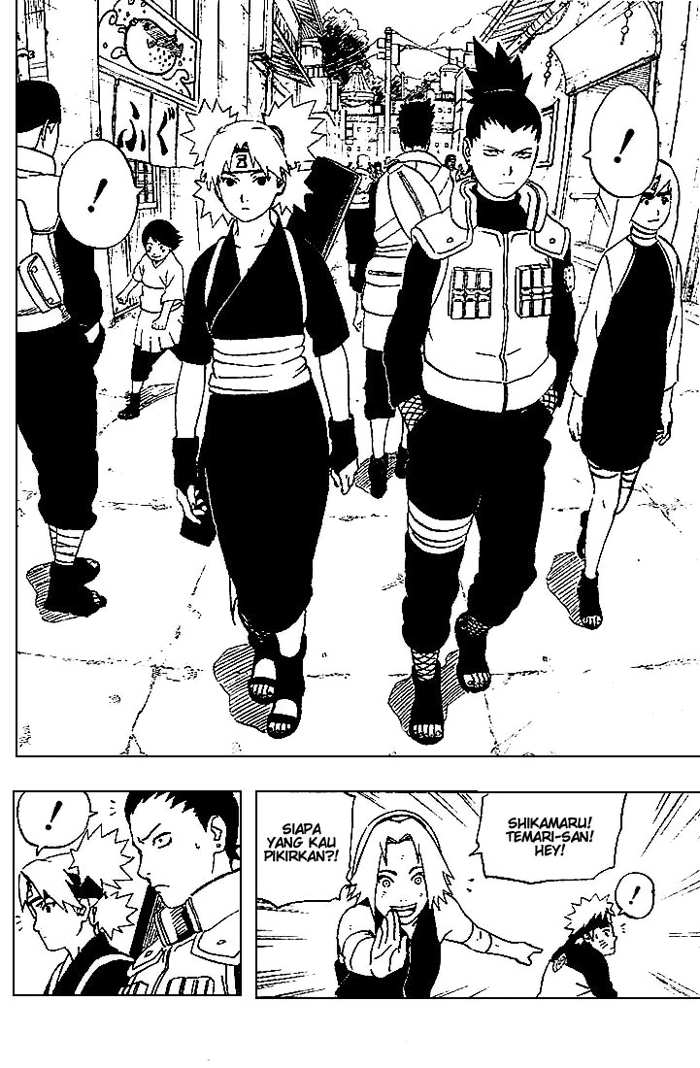
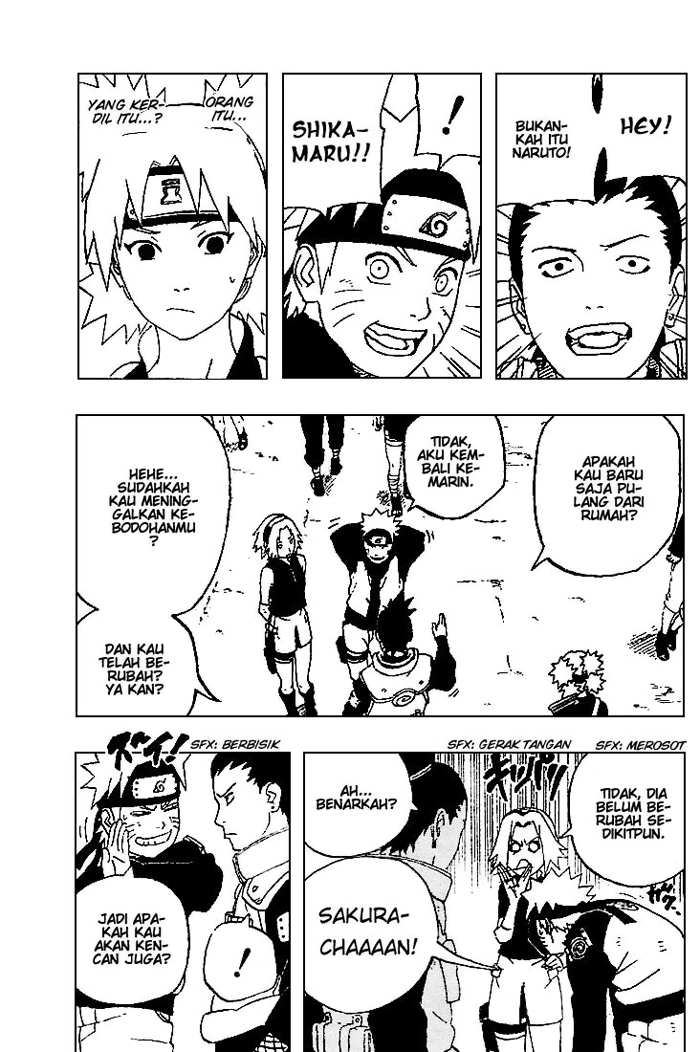
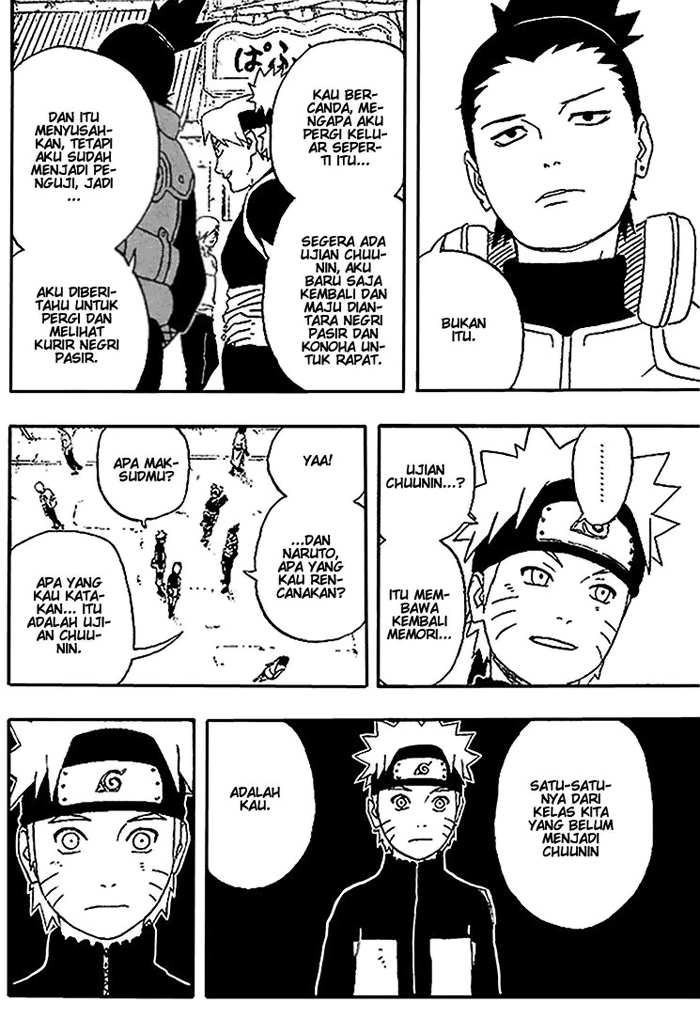
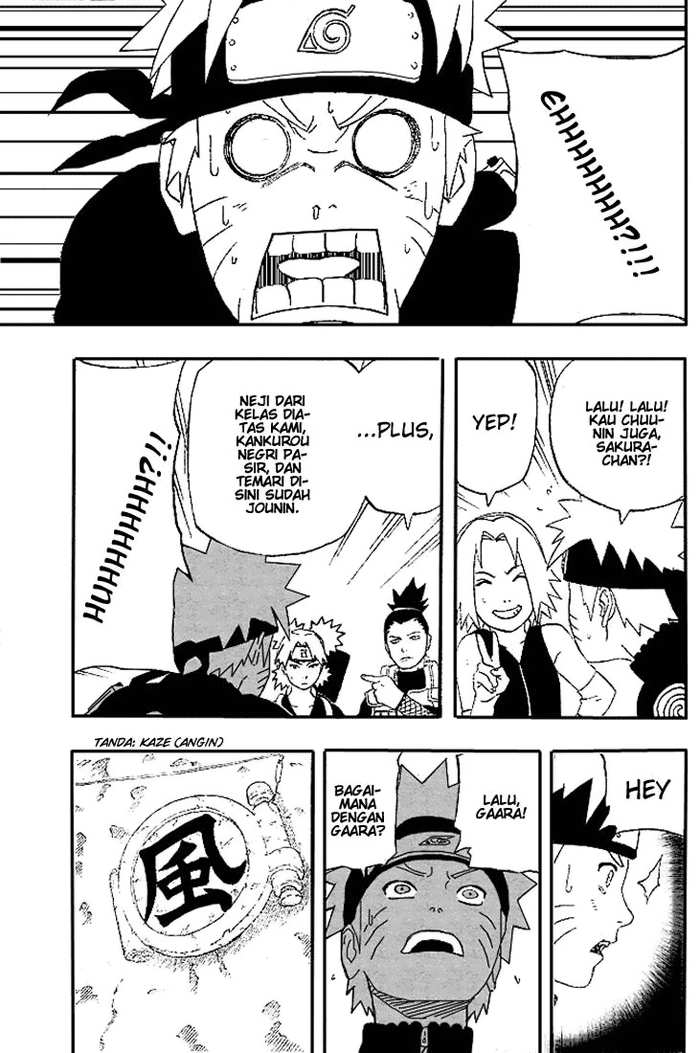
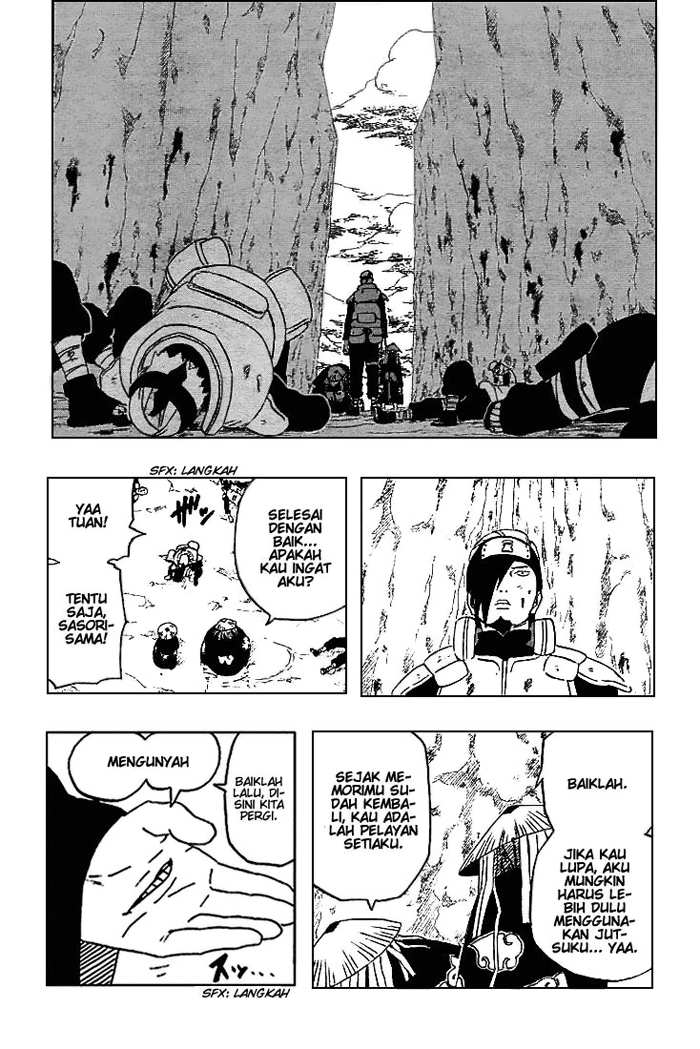
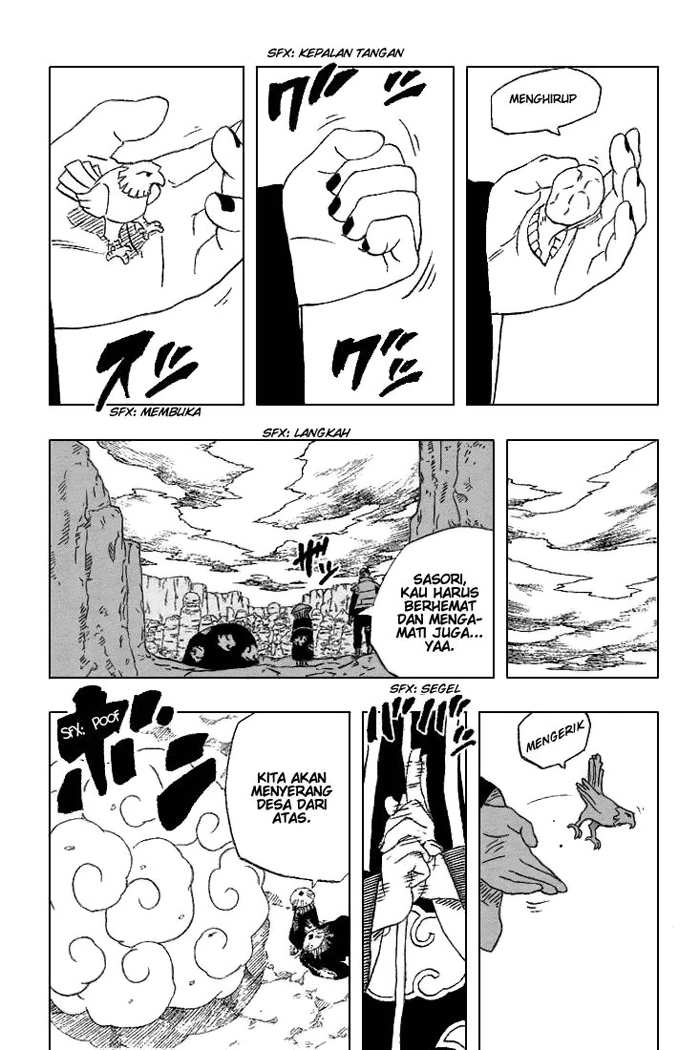
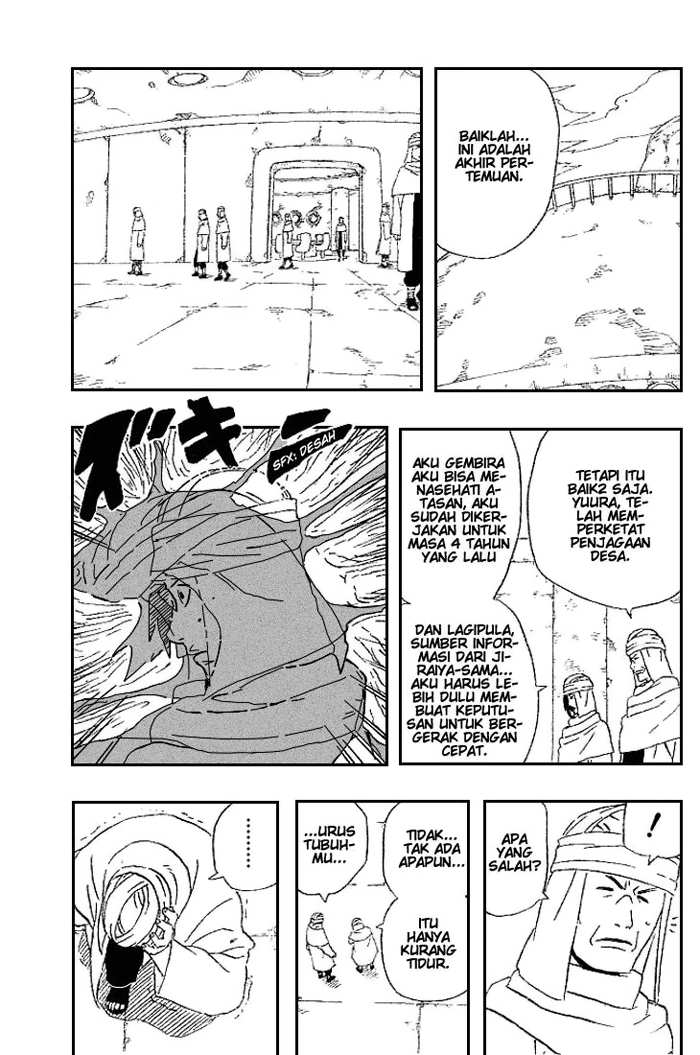
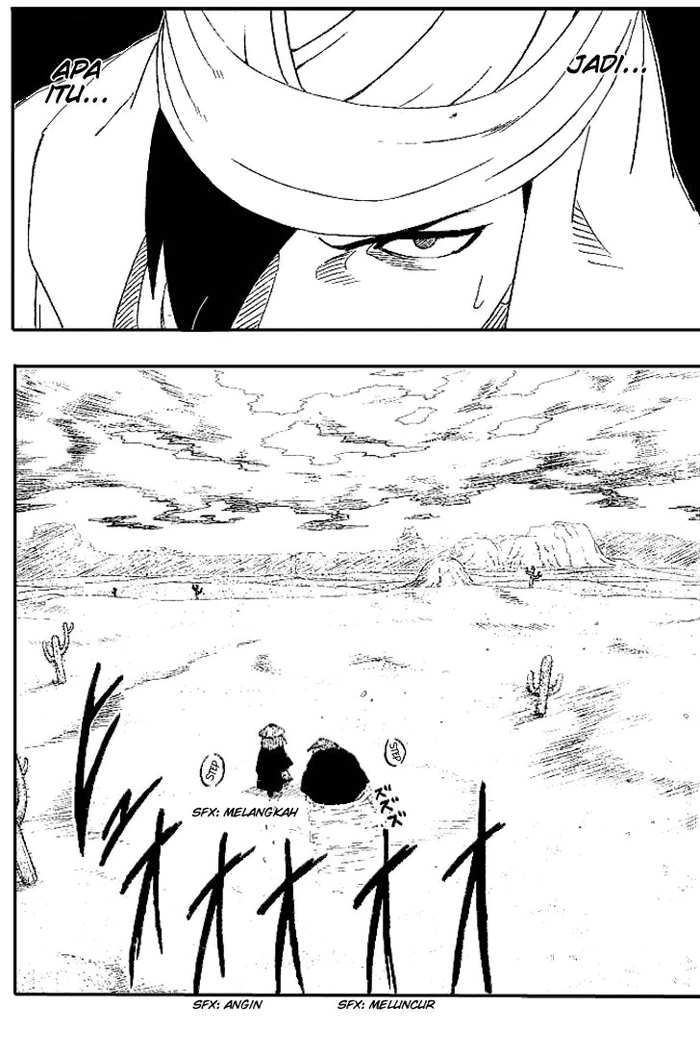
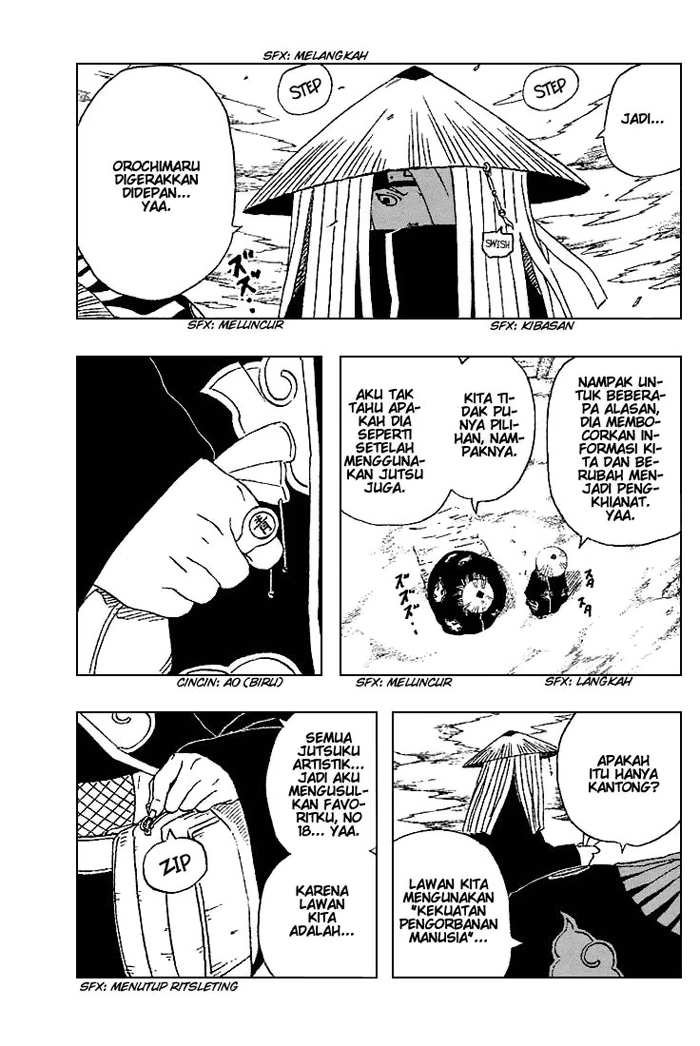
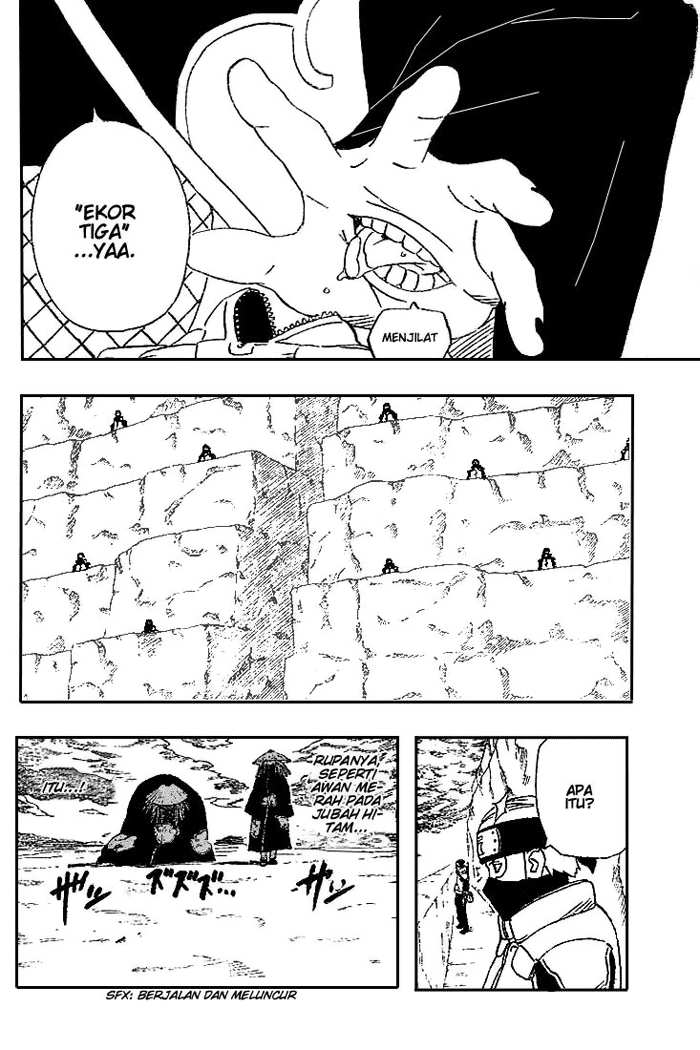
Penyerang Negeri Pasir Bagian 2 / Naruto248


249
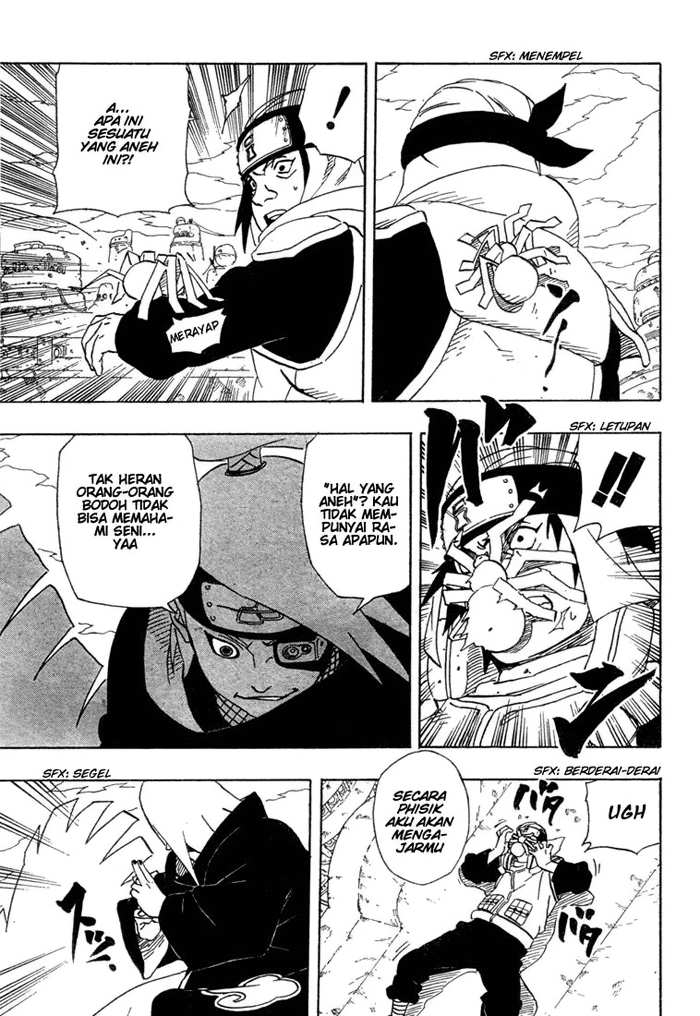
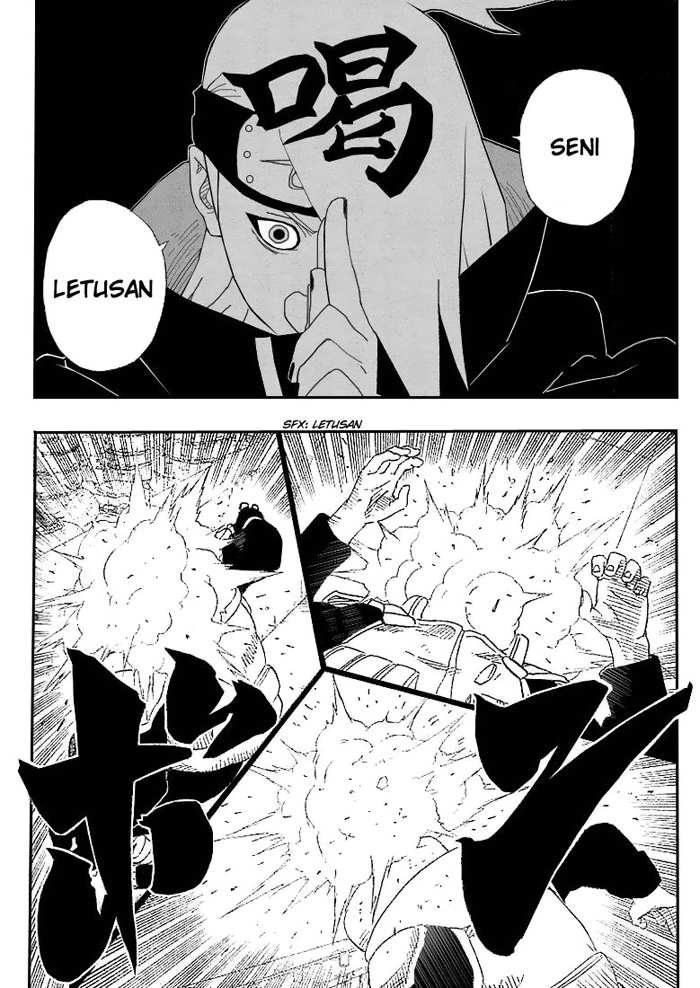
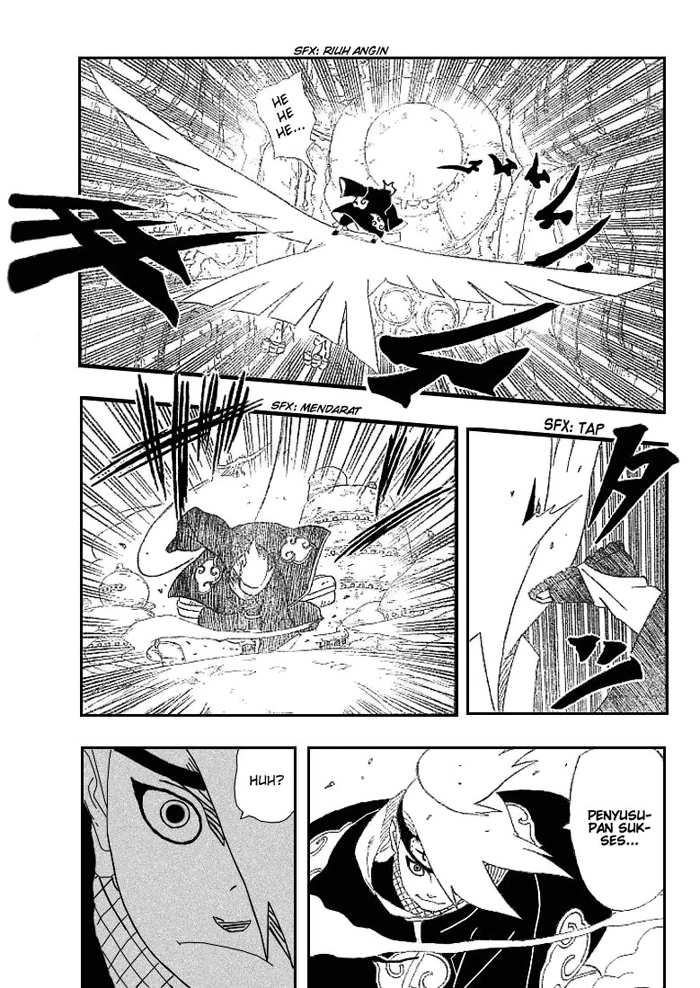
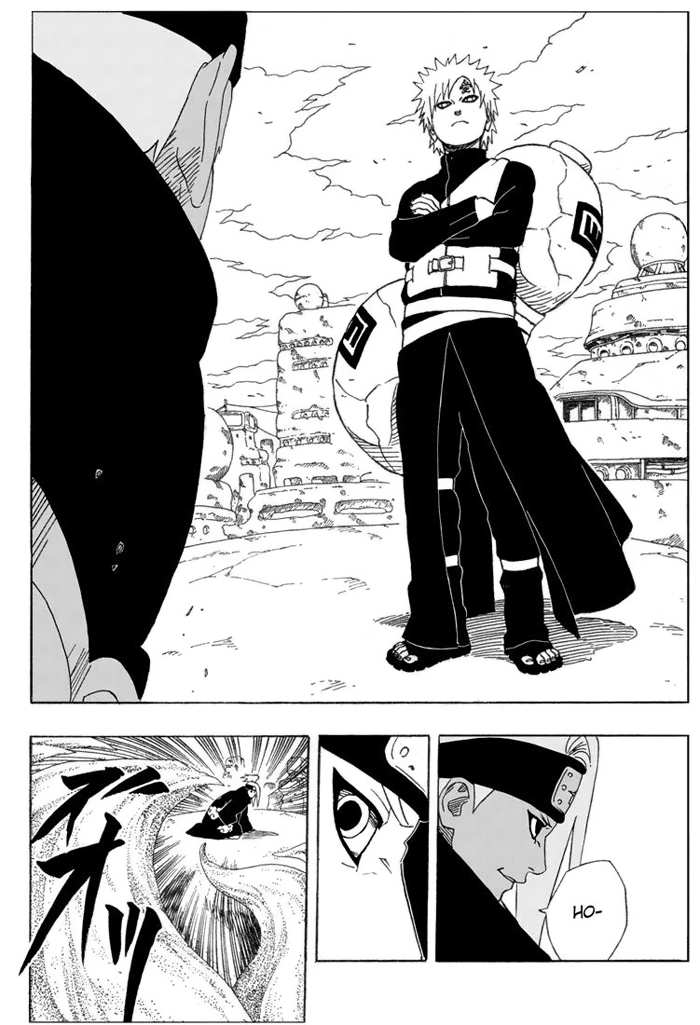
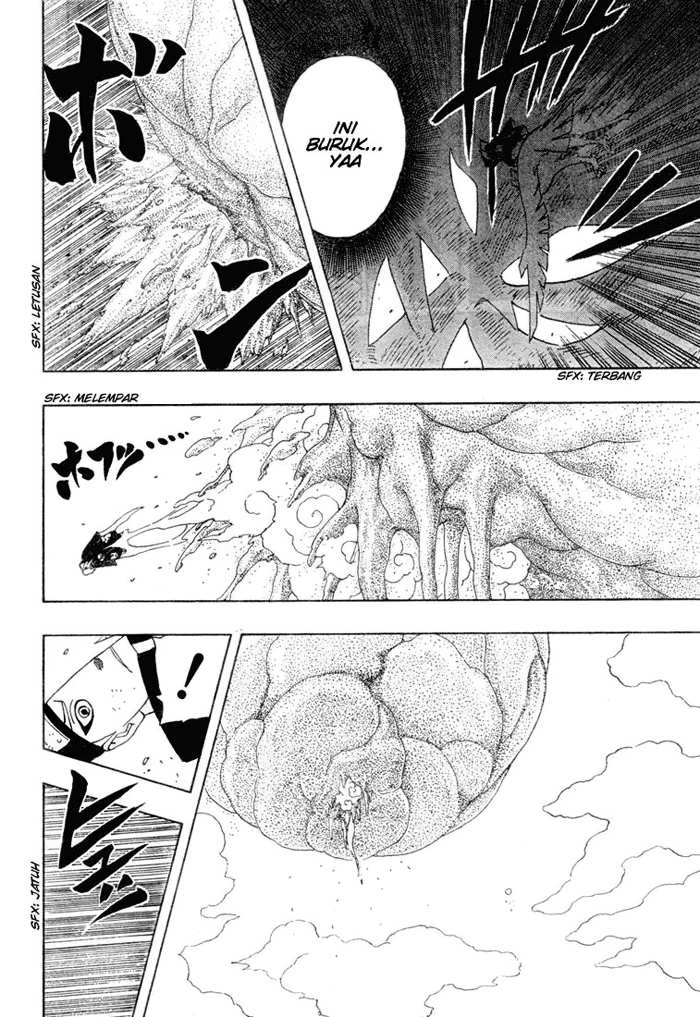
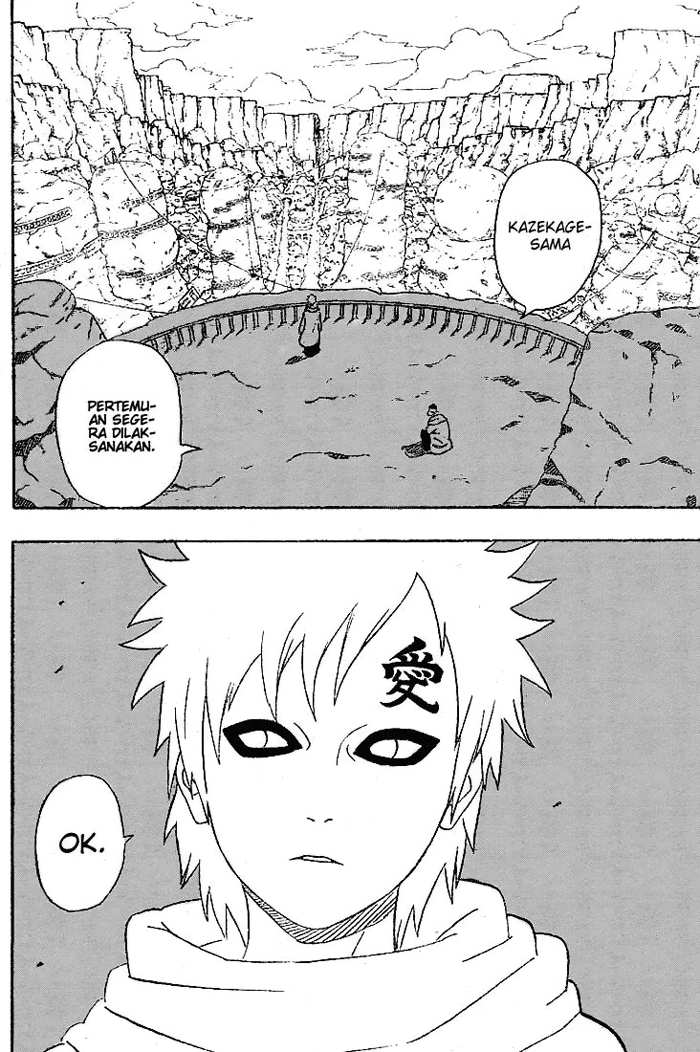
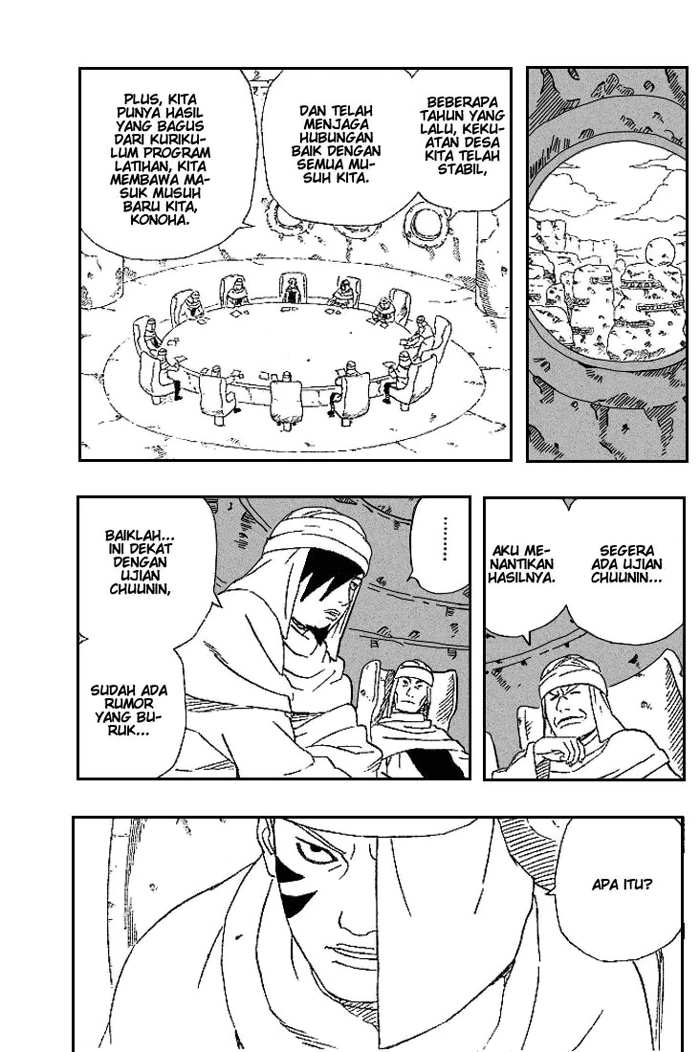
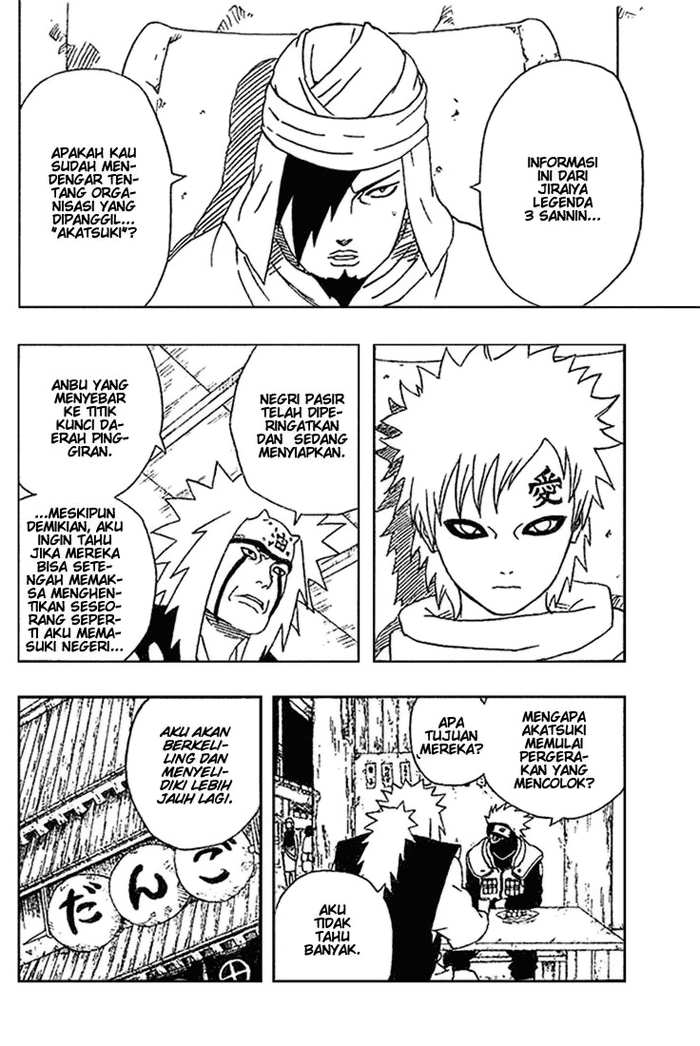
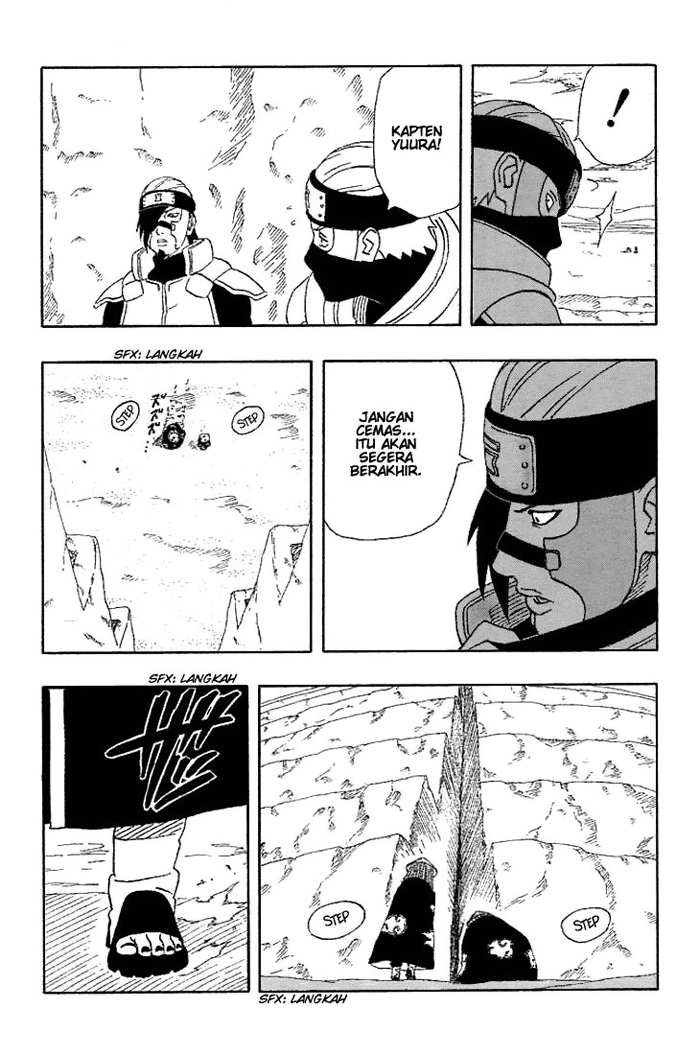
Kakasensei Naruto 248 01

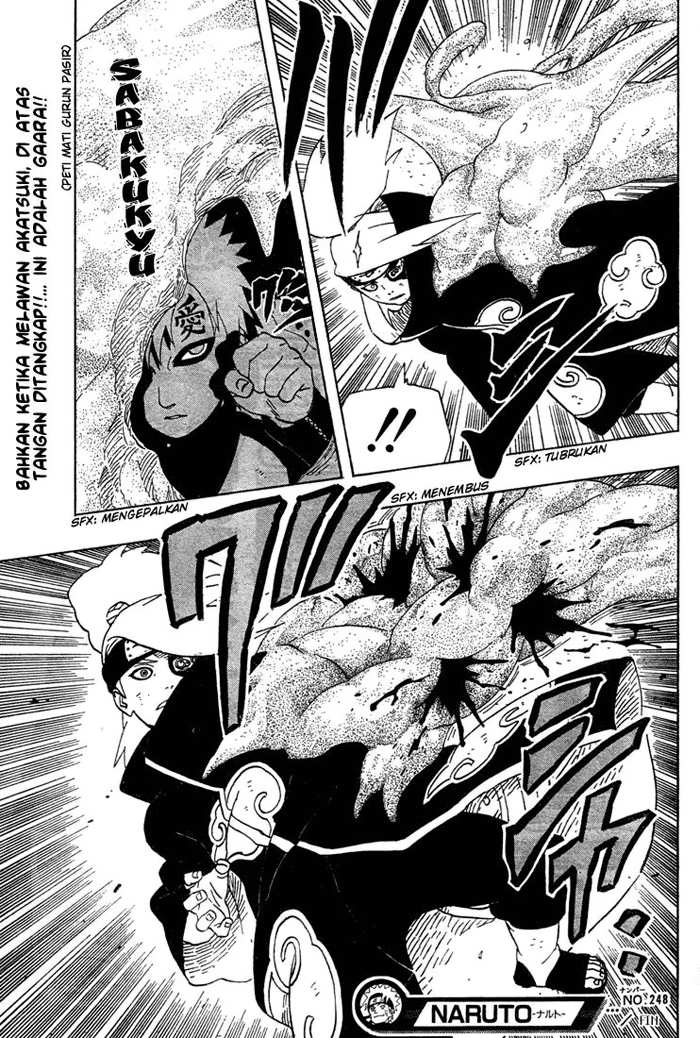
Kakasensei Naruto 248 02

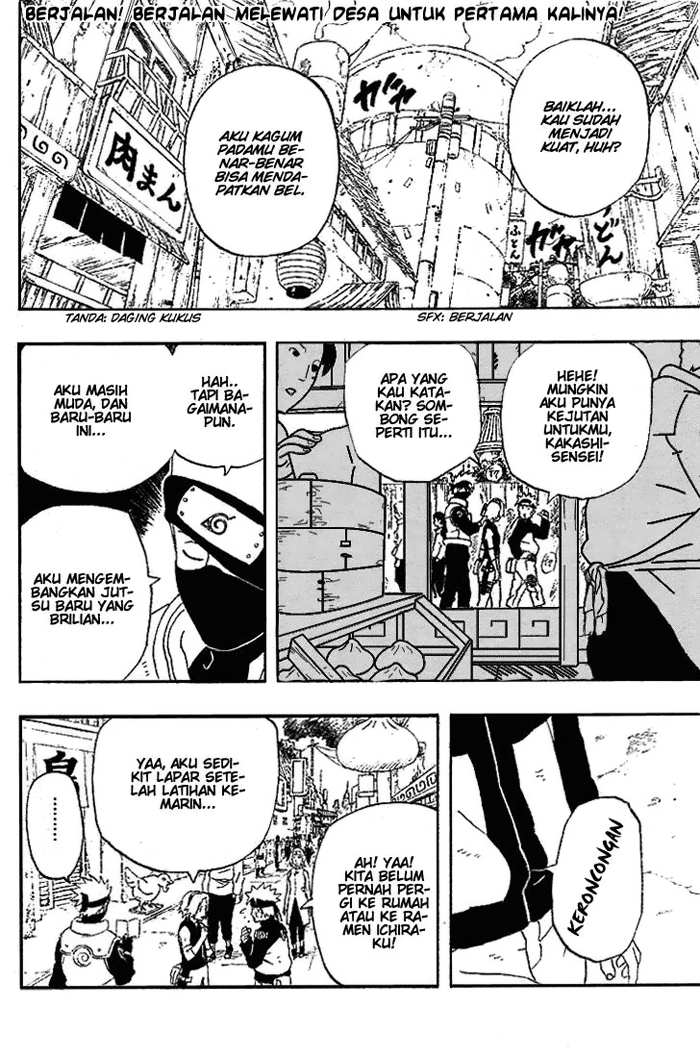
Kakasensei Naruto 248 03

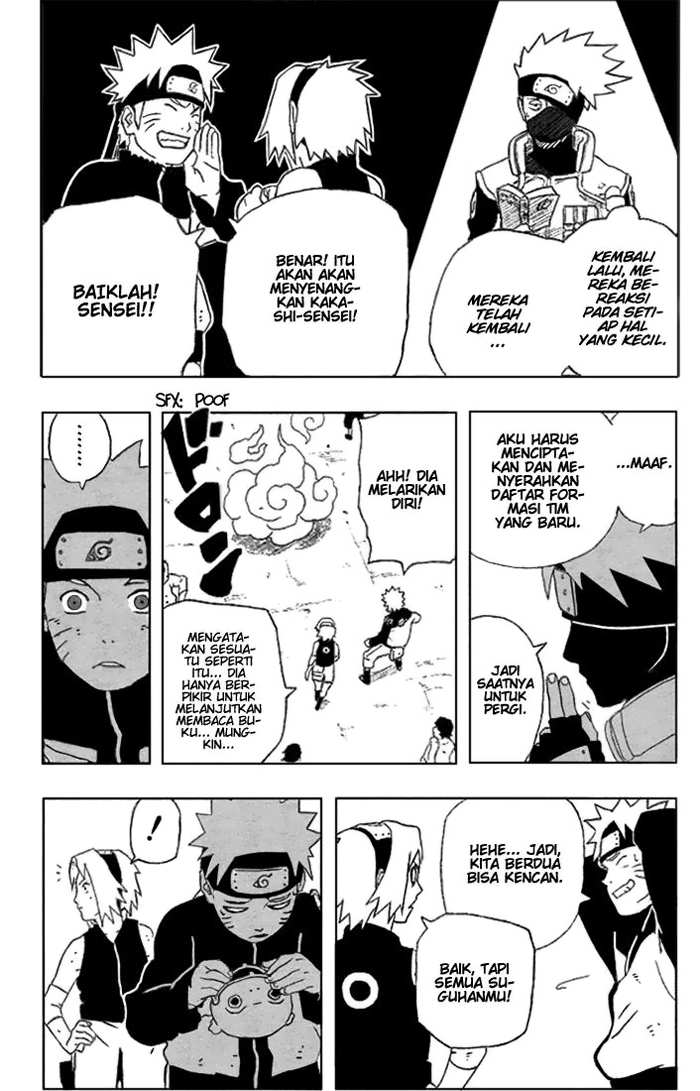
Kakasensei Naruto 248 04

Kakasensei Naruto 248 05

Kakasensei Naruto 248 06

Kakasensei Naruto 248 07

Kakasensei Naruto 248 08

Kakasensei Naruto 248 09

Kakasensei Naruto 248 10

Kakasensei Naruto 248 11

Kakasensei Naruto 248 12

Kakasensei Naruto 248 13

Kakasensei Naruto 248 14

Kakasensei Naruto 248 15

Kakasensei Naruto 248 16 17

Kakasensei Naruto 248 18

Kakasensei Naruto 248 19
0

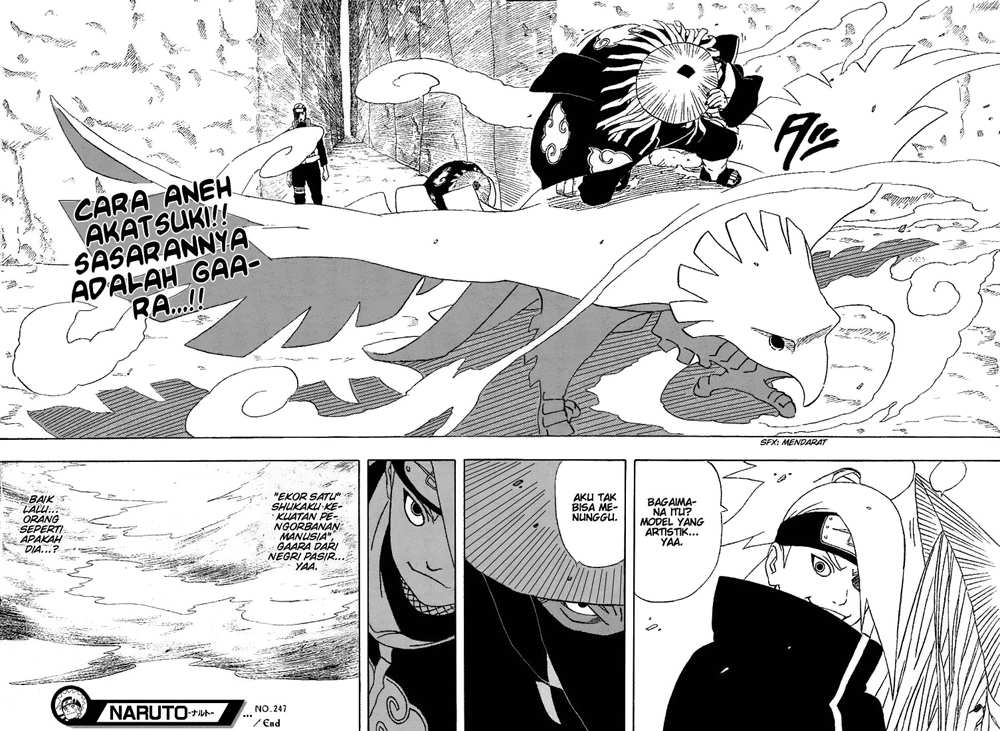
Penyerang Negeri Pasir Bagian 1 / Naruto247

Kakasensei Naruto 247 01

Kakasensei Naruto 247 02

Kakasensei Naruto 247 03

Kakasensei Naruto 247 04

Kakasensei Naruto 247 05

Kakasensei Naruto 247 06

Kakasensei Naruto 247 07

Kakasensei Naruto 247 08

Kakasensei Naruto 247 09

Kakasensei Naruto 247 10

Kakasensei Naruto 247 11

Kakasensei Naruto 247 12

Kakasensei Naruto 247 13

Kakasensei Naruto 247 14

Kakasensei Naruto 247 15

Kakasensei Naruto 247 16

Kakasensei Naruto 247 17

Kakasensei Naruto 247 18 19


0

Cara Flash Atau Install Ulang Jelly Bean Di Advan T1E

Kebanyakan dari kita kalo mengalami problem pada Android kita malas ke service center dikarenakan jarak dan waktu. Nah bagi kamu yang ingin melakukan install ulang agar permasalahan software seperti bootloop di Advan T1E kamu bisa terselesaikan kami akan share cara install ulang OS Android di Tablet T1E kamu. Dikarenakan tablet ini menggunakan chipset dari mediatek yaitu MT6577 maka untuk melakukan proses flashing kita memerlukan sebuah tool yang bernama SP Flash Tool.
Sebelum kamu mengikuti tutorial ini kami selalu menyarankan untuk melakukan factory reset dulu melalui recovery mode dengan cara tekan dan tahan tombol Volume UP kemudian tekan juga tombol Power secara bersamaan tahan sampai masuk ke recovery mode. setelah itu lakukan Wipe Data/Factory Reset dan Wipe Cache Partition kemudian Reboot Now.
Apabila factory reset tidak menyelesaikan permasalahan kamu silahkan ikuti tutorial kami dibawah ini:

  1. Download ROM/Firmware Tablet Advan T3A. Kemudian extract file tersebut di PC.
  2. Tahap selanjutnya kamu Download SP Flashtool dan MT6577 USB VCOM drivers
  3. Kemudian extract file tersebut, nanti akan menjadi sebuah folder yang bernama SP Flashtool
  4. Selanjutnya buka folder SP Flashtool dan buka folder MT6577 USB VCOM drivers, dan install drivernya pilih InstallDriver.exe jika kamu menggunakan Windows 32-bit dan installdrv64.exe jika menggunakan Windows 64-bit.
  5. Kemudian matikan Tablet Advan kamu (Power OFF).
  6. Jalankan Flash_tool.exe yang terdapat di folder SP Flash tool
  7. Kemudian klik Scatter-loading, pilih MT6577_Android_scatter_emmc.txt yang berada di dalam folder dengan ROM/Firmware yang telah kita extract.
    sp flashtool scatter file
  8. Selanjutnya akan tampak semua file yang akan diflashing sudah tercentang
    sp flashtool flashing file
  9. Sebaiknya PRELOADER dan DSP_BL tidak dicentang, karena jika kamu salah download file ROM/Firmware dari device android yang lain, maka Android kamu akan Hard Brick dan semakin sukar di benerin lagi. kecuali jika kamu benar-benar yakin.
  10. Berikutnya klik “download“, kemudian hubungkan tablet ke pc (tablet dalam posisi OFF), jika driver sudah terinstall dengan benar, maka proses flashing akan segera berjalan, selanjutnya proses flashing akan segera dimulai ditandai dengan adanya progres bar berwarna merah
    sp flashtool proses flashing
  11. Berikutnya progress bar yang berwarna merah akan bergerak perlahan-lahan. dan terakhir akan berubah menjadi kuning berikutnya akan diakhiri dengan munculnya lingkaran hijau yang menandakan bahwa proses flashing telah selesai.
    sp flashtool flashing finish
  12. Lepaskan tablet Advan T1E dari PC kemudian hidupkan
0

Install Android 4 ICS Tablet 7inch

Kali ini saya akan berbagai pengalaman cara install Android OS Tablet 7 inch atom Cy Pad milik saya yang rusak/mati. Panduan instal custom rom android pada tablet dengan chipset Allwinner A10 mali ini saya dapatkan dari berbagai situs internet. Akhirnya dengan instal android 4 ICS saya mendapatkan solusi untuk memperbaikiAndroid Tablet 7 inch Atom Cy Pad milik saya yang rusak.  
android 4 ICS tablet 100$

Pada kasus saya, panduan intalasi dibawah ini berhasil menghidupkan kembali tablet 7" Atom CyrusPAD milik saya yang mati/rusak dalam 5 hari pemakaianHal yang perlu dipersiapkan sebelum instal Android 4 ICS Tablet 7 inch Atom CyPad :
  1. Cyruspad ( Android Tablet Atompad )
  2. Kabel data mini usb to usb
  3. Komputer / Laptop dengan Os minimal windows Xp
  4. Koneksi Internet untuk download custom Rom Android 4 ICS
  5. Koneksi internet untuk download LiveSuitPack 1.05
  6. Klip kertas untuk menekan tombol upgrade mode.
Ukuran file iso/custom ROM android yang di download lumayan besar sekitar 276Mb, untunglah saya berlangganan promo bulanan 50 ribu paket internet flexi evdo, sehingga proses download cepat dan tidak kuatir kehabisan kuota, karena paket promo internet flexi evdo ini real unlimitted. Setelah download dengan modem evdo yang cepat, file yang berbentuk ZIP/RAR ini di extract lalu ikuti panduan cara dan langkah-langkah instal OS Android 4 Ice Cream Sandwich pada Tablet Atom CyPad di bawah ini:

Langkah-Langkah cara instal Android 4 ICS di Tablet 7 inch:
  • Extract livesuitpack dan custom rom untuk cyrus atom pad ke dalam suatu folder.
  • Buka livesuit kemudian pilih images custom rom
service android tablet 100USD
  • Pastikan android tablet dalam keadaan mati/off ( Tablet dalam keadaan shutdown )
  • Luruskan klip kertas dan tekan tombol pada samping microphone pada tablet atompad ( tempatnya persis pada mic dan agak tersembunyi) serta tahan.
  • Kemudian masukan / colokan kabel mini usb ke tablet dan kabel usb ke pc.
  • Kemudian tekan dan tahan tombol power tablet. Jika livesuit meminta driver atau livesuit terlihat seperti dibawah ini (tombol upgrade dapat dilepas)
instal android ics tablet 7"
  • Pilih ya untuk mandatory format dan pilih ya untuk meminta kejelasan. Setelah persentase berjalan anda tidak perlu menekan power so lepaskan jadi anda dari tombol power.
  • Setelah upgrade sukses, anda dapat mencabut mini usb dari tablet. Proses boot android tablet untuk pertama kali akan memakan waktu cukup lama.
  • Update selesai dan anda bisa memasukan account anda.
Terima kasih untuk panduan instalasi android ICS/ update china Tablet firmware kepada Agan Ribhy di:http://ribhy.ini-aja.com/tekno/tips-trik-review/cara-upgrade-downgrade-android-tablet-cyrus-atompad/

Akhirnya android tablet Atom Cyrus PAD saya dapat menyala lagi, hanya kali ini tampilan awal saat booting tidak lagi Cyrus PAD. Semua fitur yang ada pada Tablet Cyrus PAD saya seperti, Camera, Wifi, Touchscreen, HDMI dll berjalan dengan baik, USB on the GO juga dapat mendeteksi Flasdisk, hardisk external dan modem 3G dengan baik. Saya test modem O2 mobile broadband huawei E175Cu pada android tablet dan dapat terdeteksi langsung tanpa instal driver. Koneksi internet dengan paket internet always on 3 juga berjalan dengan baik. Memory external juga dapat terbaca dengan baik pada hasil instal android 4 ICS di tablet 7 inch Atom Cypad ini.


Untuk melakukan install android OS pada tablet 7 inch ini, sebelumnya harap pembaca ingat bahawa update firmware atau melakukan instal Android OS ini kemungkinan akan membuat garansi tablet tidak berlaku, silahkan baca kembali klausa yang terdapat pada kartu garansi Tablet Android yang dibeli. Lakukan instal android os atau update firmware Tablet kita jika keadaan memang memaksa demikian. Saya melakukan instal custom ROM android ICS pada tablet 7" Cyrus Pad saya ini, setelah melakukan perbaikan sendiri pada baterai android Tablet, karena pihak CS vendor yang bersangkutan menolak mengganti Android Tablet saya, walaupun hanya dipakai 5 hari dan rusak.  
Jika pembaca memiliki Tablet android 7 inch dari vendor China dan ingin melakukan update firmware/ instal ulang Android OS dengan custom rom perlu memperhatikan spesifikasi hardware Tablet yang dimiliki, beberapa hal yang perlu diperhatikan sbb:

Android Tablet yang akan diinstal harus sama sepesifikasi hardware, 
  • Chip Allwinner A10/Cortex A8 1.1Ghz, Mali 400 3D, 
  • RAm 512
  • Memory Internal 4/8 GB
  • Screen : 7 INCH (800X400) capasitive multitouch
  • Wifi, HDMI, VGA Camera dll.
Android Tablet 7" produk china yang cocok dengan custom Android OS ini selain Atom Cyrus Pad antara lain : Tablet Bmorn V11, Goclever A73, Eken T02, Aldi Minitab, MyAudio Tablet Series 7, Tablet TREQ A10 BASIC 2/A10C, Ainol's Novo 7 tablet. (ada yang bersedia menambahkan? )

Kesalahan memilih custom rom cyrus pad android yang akan diinstal dapat membuat beberapa fungsi dan fiturandroid tablet 7 inch tidak dapat digunakan. Silahkan pembaca yang berpengalaman menambahkan informasi yang bermanfaat bagi pengguna lain soal cara instal Android 4 ICS Tablet 7 inch produk China.
0
 
Support : Creating Website | Johny Template | Mas Template
Copyright © 2011. KOLEKSI SOFTWARE & MOVIE - All Rights Reserved
Template Modify by Creating Website
Proudly powered by Blogger