


pertama kali ingin install OS Snow milik Apple bukan karena ingin
mencoba OSnya, namun lebih kepada ingin mencoba xCode dan iOS SDK buat
iphone. tau sendiri kan xCode ndak jalan di Windows maupun linux :(.
akhirnya googling cara install ni OS under Windows/ Linux. * segala apa
yg anda coba disini adalah atas tanggung jawab anda, saya tidak
bertanggung jawab apapun atas sesuai yg menima baik kompie / anda
sendiri  Bahan-bahan yang perlu disiapkan :
” langkah berikutnya, silahkan buka virtualbox dan buat file virtual baru “New”

sambil nyalakan rokok, dan biarkan sampai selesai

Sekarang anda masuk pada Halaman, Welcome Screen awal. ikuti semua petunjuknya saja, kalo ndak mau ribet klik “Continue” aj terus
atau bisa setting sesuai kebutuhan anda, antara lain : Ok, setelah
semua selesai dan hulllllaaaahhhh…. tampil deh si OSx Snow Leopard di PC
anda

* Permaslahan yang sering muncul antara lain :
OK SELAMAT MENCOBA ……..


About these ads
Bahan-bahan yang perlu disiapkan :- Komputer / Laptop “ya iya lah, emank mo install OS di hape wkwkkww”
- VirtualBox, lebih baik yang versi yang paling baru, sesuaikan ma OS yang dipakai sebagai host yah
- OS SnowLeopard baik versi retail/hackintosh “ndak punya?? google is your friends
- Optional * kopi + rokok
” langkah berikutnya, silahkan buka virtualbox dan buat file virtual baru “New”- Buat “Virtual Machine” Baru
- Berikan Nama Virtual OSnya
- Pilih Base Memory RAM yang digunakan, * sesuaikan sama RAM Kompie anda
- langkah selanjutnya buat Virtual Harddisk, sesuaikan ma kapasitas HD anda yah, dan simpan..
- jadi deh, sekarang anda sudah membuat Virtual Mesin buat OSX SNow Anda.
- Oke Sekarang tinggal sesuaikan beberapa settingan aj, cek aj di list gambar dibawah ini, silahkan Klik pada tobol Setting “sebelah tombol New”


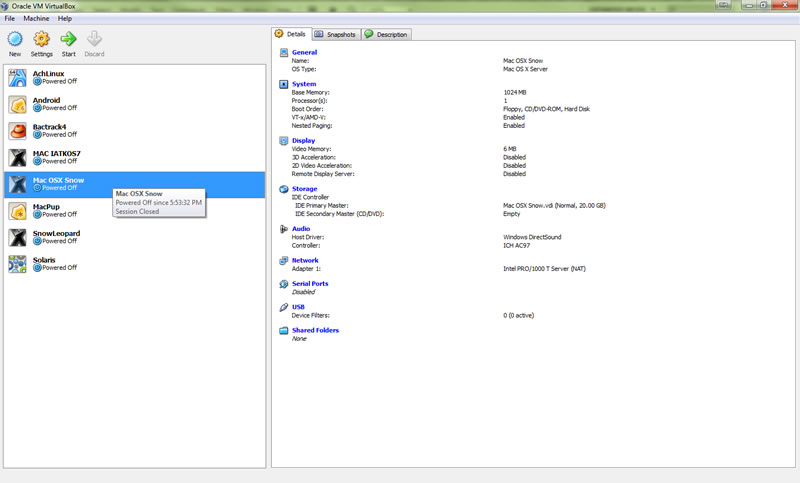
- Setting untuk “System”, – jika anda menggunakan OSx Retail DVD,
biarkan Centang pada Enable EFI – jika anda menggunakan OSx Hackintosh
“Kalyway, iDeneb, iATKOS dll”, silahkan hapus centang Enable EFI *
catatan, sebenarnya sesuaikan saja, jika memang DVD Mac OSx anda sudah
terdapat bootloadernya yang kompatible dengan PC anda, yah ndak usah.
coba2 aj, biasanya masalah utamanya terdapat disini.
- video Memory Optional
- Ganti Virtual Harddisk anda dengan SATA Controller “biasanya settingan standarnya sih IDE Controller”
- Isi SATA Controller dengan HD yang baru anda buat.
- Masukkan file .iso / arahkan CD/DVD Device ke DVD Drive yang anda masukkan.
- Setting Network * Optional
- OK sekarang Sistem Siap Digunakan


- Setelah semuanya siap, silahkan Klik “Start”
- Setelah Start, window OS akan tampil, dan jangan lupa secepatnya ketik F8, biasanya sistem akan Kernel Panic “saya tidak tau kenapa, solusinya yah tekan F8″
- lalu ketikkan : busratio = 20
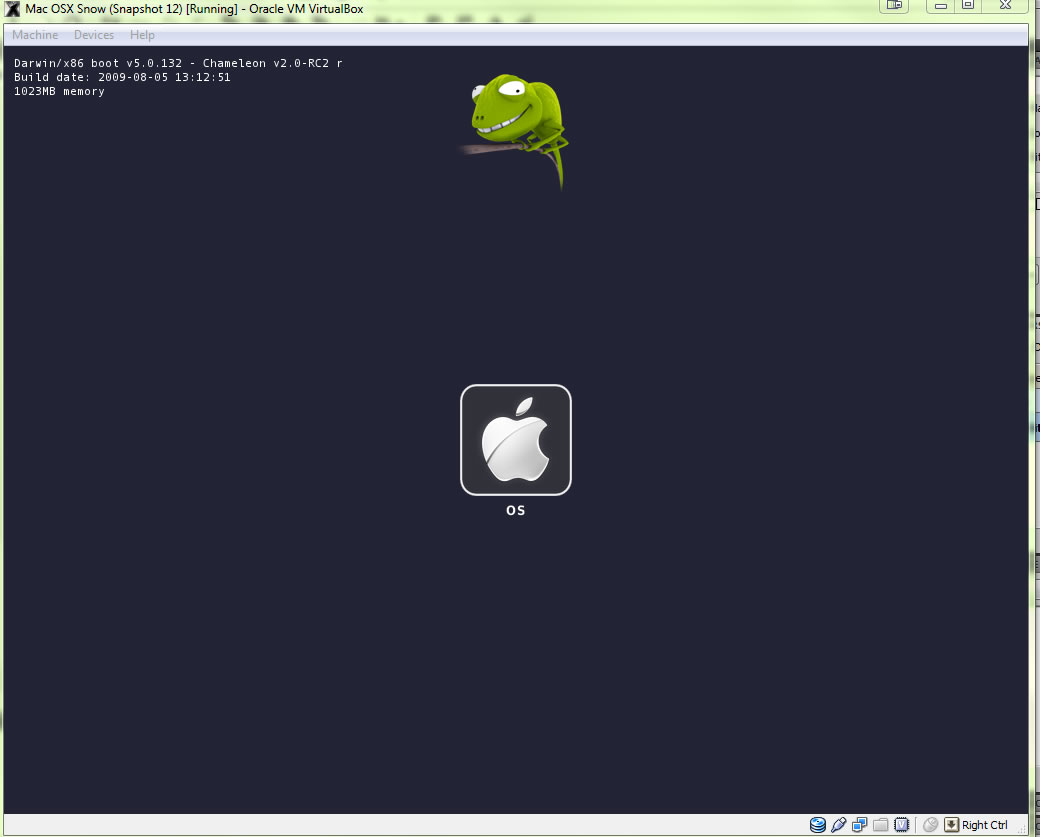
- lalu tekan enter, hahay… sistem sudah masuk ke Loader OSx

- Loading dengan logo khas apple
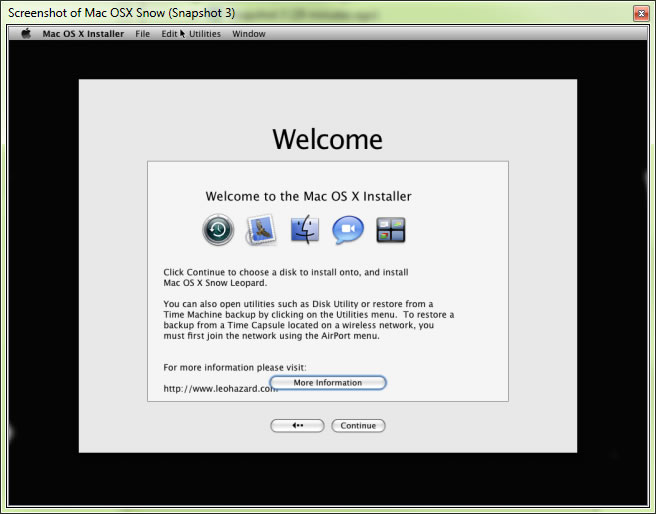
- masuk proses Pemilihan Bahasa, Klik Next saja jika default untuk bahasa English.
- Welcome Screen , klik COntinue
- Klik Agree
- Pilih harddisk yang akan digunakan pada saat proses Instalasi, Klik pada “Utilities”
- Pilih “Disk Utility”
- Pilih tab “Partition”, sebelumnya klik pada HD yang akan diformat terlebih dahulu.
- Plih 1 partition, atau terserah anda, lalu Klik “Apply”
- OK , close window “Disk Utility”, ada di Tombol kecil atas warna merah sebelah kiri.
- Proses Pemilihan dan Format Harddisk Sudah selesai, sekarang Klik pada Gambar Harddisk yang ingin anda install OSx didalamnya
- lalu Klik “Continue”
- Klik “Costumize”, digunakan untuk menyesuaikan kebutuhan sistem baik OS maupun spek dari PC anda.
- Kebetulan saya mengunakan AMD jd processor jd costumize yang saya cukup perlukan seperti ini :
- Lalu Klik “Done”
- dan Klik “Install”
- Nikmati Proses Instalasi
- Setelah Proses Instalasi, WIndow akan muncul gambar ini dan , segera
matikan Virtual OSnya, bisa klik “Close” dan Pilih “Power Off Machine”,
lalu Klik OK.




- Hapus IDE Controller, untuk CD/DVD/iso yang anda gunakan tadi
- Kosongi Centangan pada Boot Order, dari menu System “berguna agar system tidak boot lagi ke .iso/DVD anda :D”
- Klik OK
- Lalu Klik “Start”


sambil nyalakan rokok, dan biarkan sampai selesai

Sekarang anda masuk pada Halaman, Welcome Screen awal. ikuti semua petunjuknya saja, kalo ndak mau ribet klik “Continue” aj terus
atau bisa setting sesuai kebutuhan anda, antara lain : Ok, setelah
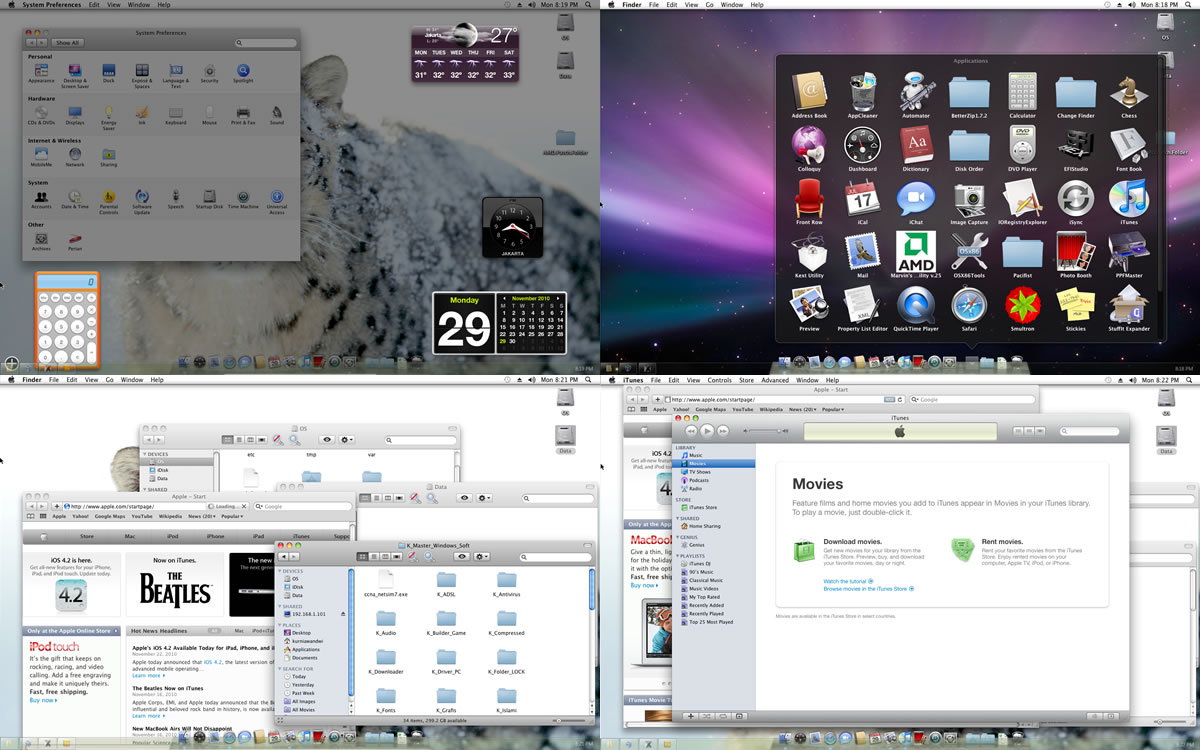
semua selesai dan hulllllaaaahhhh…. tampil deh si OSx Snow Leopard di PC
anda 
* Permaslahan yang sering muncul antara lain :
- tidak Bisa Fullscreen tampilannya, Solusi : http://www.sysprobs.com/increase-mac-os-virtual-machine-screen-resolution-virtualbox-vmware-player
- Sound tidak Terdeteksi / tidak keluar suaranya, Solusi : http://forums.virtualbox.org/viewtopic.php?f=30&t=33358
OK SELAMAT MENCOBA
……..

About these ads


 e. Setelah installation DRIVERS selesai klik "OK" dan setelah itu
barulah klik "INSTALL" tunggu hingga installation selesai, setelah itu
akan muncul tampilan "ADDITIONAL INFORMATION" klik CONTINUE setelah itu
akan muncul tampilan terakhir "INSTALL SUCCSEEDED" klik "RESTART" dengan
outomatic PC anda akan me RESTART dan jangan anda buka DVD OS X sebelum
installation selesai "ini penting" disaat booting DVD OS X tekan
"ENTER" untuk pilihan booting yaitu di HDD dan jangan di DVD lagi,
karena OS X anda sudah ter install di HDD "harddisk drive" jadi pilih
MAC OS X yang telah di berinama sewaktu kita format sebelumnya, lalu
tekan enter, tunggu beberapa saat akan muncul tampilan logo APPLE untuk
membaca OS X di HDD, setelah itu akan muncul tampilan WELCOME untuk
pilihan bahasa pilih united state dan klik CONTINUE tampilan berikutnya
akan muncul SELECK YOUR KEYBOARD pilih US dan klik CONTINUE akan muncul
tampilan DO YOU ALREADY OWN A MAC ceklist pilihan yang paling bawah lalu
kik CONTINUE akan muncul tampilan berikutnya HOW DO YOU CONNECT ceklist
yang paling bawah klik CONTINUE lalu tampilan akan muncul REGISTRATION
INFORMATION jangan di isi dan gak perlu di isi karena ini gratiss buat
anda..klik CONTINUE setelah itu akan muncul CREATE YOUR ACCOUNT beri
nama dan password "bebas" lalu klik CONTINUE tampilan berikutnya akan
muncul SELECT FICTURE FOR THIS ACCOUNT pilih salah satu fic yang anda
sukai lalu klik CONTINUE tampilan berikutnya pilihan TIME ZONE pilih
lokasi di mana anda tinggal klik CONTINUE tampilan berikutnya SET THE
DATE AND TIME untuk pengisian waktu dan tanggal klik CONTINUE dan
tampilan terakhir DON'T FORGET TO REGISTER klik DONE..setelah itu
barulah OS X anda siap di UPDATE..
e. Setelah installation DRIVERS selesai klik "OK" dan setelah itu
barulah klik "INSTALL" tunggu hingga installation selesai, setelah itu
akan muncul tampilan "ADDITIONAL INFORMATION" klik CONTINUE setelah itu
akan muncul tampilan terakhir "INSTALL SUCCSEEDED" klik "RESTART" dengan
outomatic PC anda akan me RESTART dan jangan anda buka DVD OS X sebelum
installation selesai "ini penting" disaat booting DVD OS X tekan
"ENTER" untuk pilihan booting yaitu di HDD dan jangan di DVD lagi,
karena OS X anda sudah ter install di HDD "harddisk drive" jadi pilih
MAC OS X yang telah di berinama sewaktu kita format sebelumnya, lalu
tekan enter, tunggu beberapa saat akan muncul tampilan logo APPLE untuk
membaca OS X di HDD, setelah itu akan muncul tampilan WELCOME untuk
pilihan bahasa pilih united state dan klik CONTINUE tampilan berikutnya
akan muncul SELECK YOUR KEYBOARD pilih US dan klik CONTINUE akan muncul
tampilan DO YOU ALREADY OWN A MAC ceklist pilihan yang paling bawah lalu
kik CONTINUE akan muncul tampilan berikutnya HOW DO YOU CONNECT ceklist
yang paling bawah klik CONTINUE lalu tampilan akan muncul REGISTRATION
INFORMATION jangan di isi dan gak perlu di isi karena ini gratiss buat
anda..klik CONTINUE setelah itu akan muncul CREATE YOUR ACCOUNT beri
nama dan password "bebas" lalu klik CONTINUE tampilan berikutnya akan
muncul SELECT FICTURE FOR THIS ACCOUNT pilih salah satu fic yang anda
sukai lalu klik CONTINUE tampilan berikutnya pilihan TIME ZONE pilih
lokasi di mana anda tinggal klik CONTINUE tampilan berikutnya SET THE
DATE AND TIME untuk pengisian waktu dan tanggal klik CONTINUE dan
tampilan terakhir DON'T FORGET TO REGISTER klik DONE..setelah itu
barulah OS X anda siap di UPDATE..


