- See more at: http://kuc0pas.blogspot.com/2012/07/cara-membuat-foto-slide-show-di-blog.html#sthash.mrX5DXCL.dpuf

Berbagai Prediksi Seputar iPhone 5S

Smartphone Apple iPhone generasi terbaru tampaknya akan segera diluncurkan. Menurut analis, perangkat ini sudah akan hadir di pasaran mulai Juni 2013 mendatang.

Seperti dikutip dari Cnet, Rabu (27/3/2013), prediksi itu disampaikan oleh Gene Munster, analis dari Piper Jaffray. Sejauh ini, Munster memiliki reputasi yang cukup baik dalam menebak kehadiran beberapa iPhone generasi sebelumnya.

Akan seperti apakah iPhone generasi terbaru ini nantinya? Menurut Munster, iPhone 5S nantinya akan hadir dengan prosesor yang lebih cepat, kamera yang lebih baik, dan beberapa software yang akan memanfaatkan hardware perangkat tersebut.

Munster juga memperkirakan, iPhone 5S akan dilengkapi dengan chip Near-Field Communications (NFC) untuk mendukung pembayaran mobile.

Sekadar catatan, untuk sementara belum diketahui nama resmi yang akan digunakan untuk iPhone generasi terbaru nantinya. Untuk sementara, para analis menamakan produk tersebut sebagai iPhone 5S.

Tahun 2012 yang lalu, Apple telah mengakuisisi sebuah perusahaan penyedia keamanan teknologi bernama AuthenTec. Salah satu produk yang dimiliki oleh perusahaan tersebut adalah pemindai sidik jari.

Nah, berdasarkan keterangan itu, Munster memprediksi, ada kemungkinan iPhone 5S akan dilengkapi dengan fitur keamanan sidik jari. Namun, Munster tidak benar-benar yakin dengan prediksi tersebut. Kemungkinan, fitur semacam ini baru akan hadir di iPhone 6.

Isu mengenai iPhone dengan harga terjangkau pun sudah sering terdengar belakangan ini. Produk ini pun tidak luput dari pengamatan Munster. Menurutnya, produk yang akan ditargetkan untuk pasaran negara berkembang akan dilepas Apple pada September 2013 mendatang. Nantinya, produk ini akan memiliki harga tidak lebih dari 250 dollar AS atau sekitar Rp 2,4 juta.

Selain itu, Apple diprediksi akan meluncurkan dua produk jenis baru, yaitu televisi dan jam tangan pintar (smartwatch), pada Desember 2013.

Menurut Munster, kedua produk ini nantinya tidak akan memberikan revenue atau pendapatan yang cukup signifikan bagi Apple. Namun, image perusahaan sebagai perusahaan yang gemar berinovasi akan tetap terjaga. Hal tersebut tentunya akan mendatangkan keuntungan bagi perusahaan dari segi nilai saham.

Sumber : KOMPAS
0

Google Jamin Data Pengguna Aman Sampai Mati

Google akan mengizinkan pengguna memutuskan apa yang akan terjadi pada data mereka saat meninggal dunia atau tidak aktif lagi secara online.

Inovasi itu menjadikan Google sebagai perusahaan besar pertama yang mengatur isu sensitif tersebut.

Fitur itu meliputi email, jejaring sosial Google Plus dan akun lainnya.

Pengguna bisa memilih untuk menghapus data setelah satu periode atau mengalihkannya ke orang yang spesifik.

Pengguna internet di seluruh dunia telah menyatakan kekhawatiran akan apa yang terjadi pada data mereka sesudah wafat.

"Kami berharap fitur baru ini akan memungkinkan anda merencanakan hidup digital anda sesudah mati, dalam cara yang melindungi privasi dan keamanan anda, dan menjadikan hidup lebih mudah bagi orang-orang yang anda cintai sesudah anda tiada," kata Google dalam sebuah artikel di blog.

Google, yang berbasis di California, juga memiliki YouTube, layanan berbagi foto Picasa dan Blogger.

Google mengatakan pengguna bisa memilih menghapus data mereka setelah tiga, enam atau 12 bulan tidak aktif.

Namun perusahaan itu mengatakan akan menghubungi nomor telepon yang diberikan atau email kedua untuk memperingatkan pengguna sebelum ada tindakan yang diambil.

Kini semakin banyak orang yang menempatkan data di jejaring sosial atau di fasilitas di ruang cyber atau "cloud."

Perusahaan lain seperti Facebook juga telah berusaha menghadapi pertanyaan yang mengemuka setelah kematian seseorang.

Facebook misalnya yang mengizinkan pengguna "mengabadikan" sebuah akun.

Sumber : KOMPAS
0

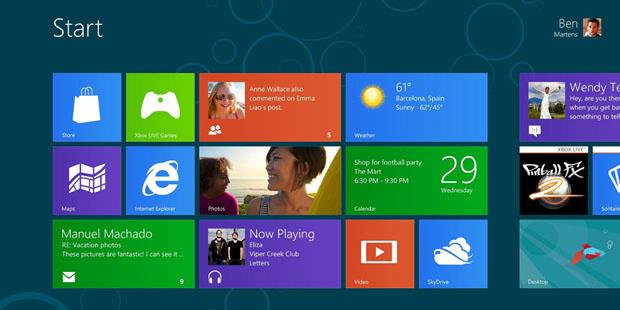
3 Skenario Pindah Dari Windows Lawas Ke Windows 8

Microsoft secara resmi mengumumkan sistem operasi terbaru, Windows 8, pada 26 Oktober 2012. Bersamaan dengan pengumuman tersebut, Windows 8 sudah bebas dijual di pasaran dunia, termasuk Indonesia.

Pengguna pun bisa melakukan upgrade dari sistem operasi lawas, seperti Windows XP, Vista, dan Windows 7, ke Windows 8. Microsoft sendiri menyiapkan beberapa cara mudah untuk mendapatkan update tersebut.

Ada beberapa skenario untuk mendapatkan update tersebut. Cara-cara tersebut adalah:

1. Jika PC atau notebook pengguna memiliki sistem operasi Windows XP, Vista, atau Windows 7 dan dibeli sebelum 2 Juni 2012.
Ada dua cara yang bisa ditempuh untuk para pengguna dengan syarat di atas. Cara tersebut adalah:

a. Memesan secara online. Pemesanan tersebut bisa dilakukan via situs resmi Microsoft. Untuk melakukan update ini, pengguna cukup membayar 40 dollar AS.

File instalasi sudah bisa diunduh mulai tanggal 26 Oktober.

Pengguna tidak harus meng-install Windows 8 di PC yang digunakan untuk mengunduh sistem operasi tersebut. Pengguna bisa memindahkan file instalasi ke sebuah USB atau DVD.

Untuk membeli update ini, pengguna cukup mengunjungi situs microsoft.com.

b. Untuk pengguna yang lebih suka dengan cara upgrade konvensional, paket upgrade Windows 8 ini juga akan tersedia dalam bentuk DVD dengan harga 70 dollar AS.

2. Jika PC atau notebook pengguna menggunakan sistem operasi Windows 7 dan dibeli antara 2 Juni 2012 hingga 31 Januari 2013.

Microsoft memberikan diskon besar bagi pengguna dengan kualifikasi di atas. Pengguna tersebut cukup membayar 14,99 dollar AS saja.

Uniknya, dengan cara ini pengguna akan langsung mendapatkan Windows 8 Pro, meskipun Windows 7 yang digunakan hanya versi Home atau Basic.

Pengguna bisa memesan update Windows 8 melalui situs www.windowsupgradeoffer.com.

3. Belilah produk dengan sistem operasi Windows 8.

Ini adalah cara termudah. Pengguna tinggal membeli produk berbasis Windows 8 yang sudah membanjiri pasar mulai tanggal 26 Oktober 2012.

Dengan cara ini, pengguna sudah tidak perlu direpotkan dengan masalah instalasi. Namun, pengguna harus berhati-hati karena Windows 8 hadir dengan beberapa versi.

Pilihlah versi yang paling sesuai dengan kebutuhan.

Sumber : KOMPAS
0

Diagram / Skema Modbo 5.0

Cara Download Diagram / Skema :

Apabila Anda memerlukan Diagram / Skema pemasangan Modbo 5.0 ini, dan berniat untuk Download, silahkan di Klik kanan aja pada Gambar Diagram tersebut, pilih Save As ..! dan jika anda tidak berminat untuk download, silahkan dilihat aja, dan tolong diisi Buku Tamu yang sudah disediakan ....! Untuk System Modo 5.0 nya, bisa Anda Download di Koleksi Files... lihat aja di menu yang sudah tersedia disamping...! Terima Kasih...!

Diagram / Skema Modbo 5.0 untuk SCPH 90006

Diagram Modbo 5.0 untuk SCPH 90000

Diagram Modbo untuk SCPH 10000
0

CARA MENGGUNAKAN USBUTIL

Tips USBUtil Ver. 2.00 Full English

Pada tips terdahulu sudah diuraikan fungsih" pada software USBUtil ver. 2.00 Beta, yang mana sebagian fungsih dari menu"nya masih sama pada versi fullnya.
diantaranya adalah fungsih untuk menginstal game langsung dari DVD Rom PC ke harddisk external atau flashdisk,

Cara menggunakannya sebagai berikut :

USBUtil ver. 2.00. Full english, kemudian masukkan CD/DVD Game di DVD Rom PC, dan setelah CD/DVD Gamenya sudah selesai dibaca oleh DVD Rom,


Selanjutnya klik File >> Create [GAME/ISO] from CD/DVD seperti pada gambar dibawah ini,


Selanjutnya akan seperti gambar dibawah ini,


Di Destination kita tentukan Drive dimana file gamenya akan kita instal, dalam hal ini adalah drive hd external atau flashdisknya,

Sementara untuk judul gamenya kita ketikkan sesuai dengan judul game yang kita inginkan,

Dan untuk Media dari game yang kita instal lebih baik kita pilih AUTO saja agar softwarenya yang otomatis mensetnya dengan membaca media gamenya sendiri, apa medianya CD atau DVD,

Dan untuk Patch file game yang mau kita instal, alangka baiknya jika kita centang saja, agar sebelum file gamenya diinstal ke harddisk externalnya ada informasi mengenai file DNAS/IOPRP game yang kita instal apa support dengan USBAdvance atau tidak,

Sementara pada Extract as kita tandai GAME jika ingin menginstal game, sementara jika ingin membuat file ISO dari CD/DVD Game kita tandai ISO.

Seperti pada contoh ini file gamenya yang akan saya coba instal adalah god hand, maka settingnya seperti gambar dibawah ini,


Setelah itu klik Create dan gamenya mulai diinstal.

Setelah proses instal selesai dan berhasil, maka akan terbuka informasi patch IOPRP/DNAS file yang sudah kita instal, dan jika gamenya tidak support USBAdvance maka kita tinggal mengklik PATCH seperti gambar dibawah ini,


Atau jika gamenya sudah support dengan USBAdvance maka kita klik Skip, dan selanjutnya akan seperti gambar dibawah ini,


Klik Close dan proses instal dari CD/DVD game ke harddisk xternal atau flashdisk sudah selesai.

Sementara jika kita ingin mengedit secara manual dari file daftar gamenya yang kita kenal dengan nama ul.cfg sebagai berikut

Klik Utils >> Edit/View [u/.cfg], setelah itu akan seperti gambar dibawah ini,


Pada bagian ini terdiri dari 6 bagian pokok, dimana
  • Bagian 1 adalah judul dari game (Tidak bisa diedit).
  • Bagian 2 adalah nama file elf atau kode region dari gamenya.
  • Bagian 3 (tidak diketahui dan tidak bisa diedit).
  • Bagian 4 adalah jumlah bagian file game setelah terinstal diharddisk atau flashdisknya, dimana ukuran file untuk satu bagian file game maksimal 1.084.576 KB (1,073,741,824 bytes).
  • Bagian 5 adalah kode media dari gamenya dimana 14 untuk DVD dan 12 untuk CD.
  • Bagian 6 kode hexa dari file gamenya.

Umpamanya jika file ul.cfg mengalami error sehingga judul gamenya saat kita klik di menu game USBAdvance mengalami hang atau tidak masuk kegame yang kita inginkan, padahal sebelumnya gamenya jalan dengan normal, hal ini biasa terjadi jika kita menggunakan beberapa software untuk menginstal gamenya ke harddisk external atau flashdisknya. Maka kita bisa mengedit atau perbaiki file ul.cfg dengan berpedoman pada file" gamenya yang sudah terinstal.


Seperti pada contoh file instal god hand, dimana jumlah bagian filenya setelah diinstal adalah 2 file dan file elfnya adalah SLUS_215.03, sementara untuk media gamenya adalah DVD karena besar filenya sudah lebih dari 700mb.

Setelah data" filenya sudah kita cocokkan dan yakin sudah sesuai, maka kita klik Modify dan klik lagi Yes untuk menerapkan perubahannya
DOWNLOAD USBUTIL:DISINI
SEKIAN DULU POST DARI SAYA 
0

Tips Instal BOOT.ELF Ke HDD Playstation 2


Banyak cara untuk menginstal File BOOT.ELF ke HDD Playstation 2, baik Playstation yang masih punya optik atau yang sudah tidak berfungsi optiknya. Berikut akan saya berikan tips instal file BOOT.ELF ke HDD Playstation 2 yang masih punya optik dan yang tidak punya optik. (Tips ini sudah saya coba di chip modbo dan matrix dan berhasil).
Cara instal BOOT.ELF di PS2 yang masih punya optik.
Pertama-tama Anda harus sediakan CD sebagai media untuk menyimpan File yang akan dipakai untuk instal BOOT.ELF.
  1. Exstract Dev2Installv11 yang sudah Anda download, dan akan Anda dapatkan file
    • - DEV21.ELF
    • - DUMMY2.BIN
    • - DUMMY.BIN
    • - readmeDev2v11.txt
    • - SYSTEM
  2. Burn file-file diatas ditambah dengan file BOOT.ELF yang sudah ada,
  3. Burn file instaler dengan menggunakan software burning (misalkan dengan menggunakan Nero, Alcohol, atau software burning gratisan yang banyak tersedia di internet).
  4. Setelah selesai diburning, maka isi dari CD tersebut adalah
    - BOOT.ELF
    - DEV21.ELF
    - DUMMY2.BIN
    - DUMMY.BIN
    - readmeDev2v11.txt
    - SYSTEM
  5. Masukkan CD kedalam CD/DVD Rom Playstation 2, dan ikuti instruksinya sampai selesai (dibawah akan ada penjelasannya).
Cara instal BOOT.ELF di PS2 yang tidak punya optik.
Ada dua cara yang bisa Anda lakukan.
Cara Pertama :
  • Anda membutuhkan Ulauncer (baca di tips instal Ulauncer), Flash disk.
  • Copy DEV21.ELF dan BOOT.ELF dalam satu folder di flash disk.
  • Tancapkan flash disk di port Usb Playstation 2, seperti gambar dibawah ini
  • Buka aplikasi Ulauncer, maka tampilannya di TV seperti dibawah ini.
  • Pilih FileBrowser dan tekan lingkaran, slanjutnya akan tampak seperti dibawah ini.
  • Pilih mass dan tekan lingkaran. Cari file DEV21.ELF yang tadi dicopy di flash disk.
  • Pilih DEV21.ELF dan tekan lingkaran, maka BOOT.ELF akan diinstal ke HDD, ikuti instruksinya seperti gambar dibawah ini.
  • Tekan kali untuk instal BOOT.ELF ke HDD. Selesai.
Cara Kedua :
Cara yang kedua ini sedikit rumit dan kalau ada kesalahan dalam pengeditan, bisa-bisa HDD Loader Anda tidak bisa jalan (hang). Tapi jika cara-cara diatas sudah saya lakukan dan tidak bisa terinstal file BOOT.ELF, maka cara inilah yang saya tempuh, dan sudah saya coba pada chip modbo dan matrix dan berhasil.
  • Anda membutuhkan Komputer, Aplikasi PS2PFSExplorer, dan WinHiip.
  • Set jumper harddisk PS 2 ke Slave, dan sambungkan ke kabel Ide komputer, dan nyalakan komputer anda.
  • Buka aplikasi PS2PFSExplorer, tampilannya seperti gambar dibawah ini.
  • Klik Ya dan klik Lanjutkan jika anda ingin melanjutkan pengeditan.
  • Pilih Harddisk Playstation 2 dengan mengklik seperti gambar dibawah ini.
  • Hubungkan dengan harddisk Playstation dengan mengklik seperti gambar dibawah ini
  • Setelah harddisk Playstation Anda terhubung, maka akan tampak seperti gambar dibawah ini, Klik di _boot, maka akan muncul file boot.elf di sebelahnya, klik kanan di kolom tersebut kemudian hapus file boot.elf.
  • Setelah file boot.elf dihapus klik kanan dikolom tersebut dan klik Tambah File, kemudian cari file BOOT.ELF yang anda simpan di komputer, jika sudah, klik kanan lagi dikolom tersebut dan klik Ubah Nama untuk merubah nama file BOOT.ELF dengan boot.elf (perhatikan tulisannya, huruf besar harus diganti dengan huruf kecil), dan jika sudah akan tampak seperti gambar dibawah ini.
  • Jika sudah selesai, putuskan hubungan harddisk Playstation dengan mengklik tombol seperti gambar dibawah ini.
  • Buka aplikasi Winhiip, klik Select Drive dan pilih drive playstation seperti gambar dibawah ini.
  • Perbaiki struktur harddisk Playstation dengan mengklik Utilities dan pilih Restore PS2 Drive Strukture seperti gambar dibawah ini
  • Pilih harddisk Playstation dan klik ok, tungguh hingga proses selesai, Setelah selesai Anda matikan komputer terus cabut harddisk Playstation dan kembalikan jumper harddisk ke master, pasang kembali harddisk Anda di Game Playstation, unt
Klik link dibawah ini untuk mendownload softwarenya :
SEKIAN DULU POST DARI SAYA:
0
 
Support : Creating Website | Johny Template | Mas Template
Copyright © 2011. KOLEKSI SOFTWARE & MOVIE - All Rights Reserved
Template Modify by Creating Website
Proudly powered by Blogger