- See more at: http://kuc0pas.blogspot.com/2012/07/cara-membuat-foto-slide-show-di-blog.html#sthash.mrX5DXCL.dpuf

Main Game Di Opl 0.8 Dengan Format Iso

Memainkan game yang berformat ISO adalah salah satu ke unggulan dari opl 0.8. Hal ini akan memudahkan kita untuk mengisi game ke dalam hardisk ps2 tanpa menggunakan aplikasi seperti USBUtil, USBInsane, USBExtreme, dan aplikasi sejenisnya. Cukup dengan mengcopy saja file game yg berformat ISO ke dalam hardisk ps2

Format ISO yang di baca bisa dari CD/DVD, yang penting ISO game tersebut merupakan format game ps2. Cara penulisan nama file ISO gamenya agar di kenali dan di tampilkan oleh opl_0.8 adalah sebagai berikut
ID_Game.Judul Game.iso contoh. SLES_556.56.PES EURO 2012.iso
Penjelasan:
  • ID_Game merupakan nama file elf dari ISO gamenya (SLUS,SLES,SLPM), contoh untuk ID_Game PES EURO 2012 adalah SLPM_556.56.PES EURO 2012.iso
  • Judul Game merupakan judul yang nantinya akan di baca dan di tampilkan oleh OPL di item menunya,dan terdiri dari 32 karakter termasuk spasi
  • Iso merupakan extensi dari file iso dan harus di tulis dengan huruf kecil
  • ID_Game dan Judul Game di antarai oleh tanda baca titik(.)
Intinya kita hanya perlu menambahkan ID_Game di depan nama game tersebut. Cara mendapatkan ID_Game gunakan iso2OPLSCAN.exe dan cara menggunakannya sebagai berikut.
Klik 2x iso2opl SCAN.exe kita akan mendapatkan 2 folder CD dan DVD seperti di bawah ini.

Kemudian copy ISO game ps2 ke dalam folder tersebut. Untuk game yang berukuran kurang dari 700MB penempatannya di dalam folder CD dan untuk game yang berukuran lebih dari 700MB penempatannya di dalam folder DVD seperti pada gambar di bawah ini.
ISO game ps2 yang berada di dalam folder DVD

Aplikasi iso2opl SCAN  di tandai dengan tanda panah pada gambar di bawah ini.
Klik 2x isops2 SCAN, maka game yang ada di dalam folder CD/DVD akan di rename secara otomatis seperti gambar di bawah ini.

Tips: Jika sudah mempunyai game ps2 yang berformat ISO yang tersimpan di dalam folder di komputer,leptop,mungkin di dalam hardisk, kita tinggal merubah aja nama folder tersebut menjadi DVD dan copy aplikasi iso2opl SCAN.exe di luar folder yang baru saja kita rubah namanya tadi,kemudian klik 2x iso2opl SCAN.exe, dan game yang berformat ISO di dalam folder tersebut akan di rename secara otomatis
Langkah selanjutnya,kita tinggal mengcopy ISO game ps2 yang sudah di rename tadi ke dalam hardisk game ps2

Selamat mencoba
0

Tips membuat ISO game dari File Game yang di Extract

Pada tips kali ini saya akan mencoba menjelaskan cara membuat ISO game dari File game extractkan. Sebenarnya untuk merebuilt file game extractkan ke ISO sangatlah mudah, yaitu dengan menggunakan bantuan Software CDGen PS2

Di samping mampu merebuilt file game extractkan menjadi ISO, CDGen PS2 juga sangat mudah di gunakan dan simpel, tapi software ini juga memiliki kekurangan, yaitu tidak mampu merebuilt file game yang terlalu besar dan dengan cara ini,tidak di rekomendasikan menggunakan software ini untuk merebuilt file game ke ISO jika nantinya file tersebut akan di instal pada HDD dengan Booting HDLoader. Walaupun sebagian game bisa jalan, tapi sebagian game juga tidak bisa jalan karena pengaruh dari susunan LBA game setelah kita rebuilt menggunakan CDGen PS2

Jadi, trick merebuilt file game ke ISO ini,di utamakan bagi yang menggunakan USBGame dengan booting USBAdvance dan OPL. OK untuk lebih jelasnya mari kita mulai prakteknya

Pertama, buka Software CDGen PS2,tampilan awal seperti di bawah ini.

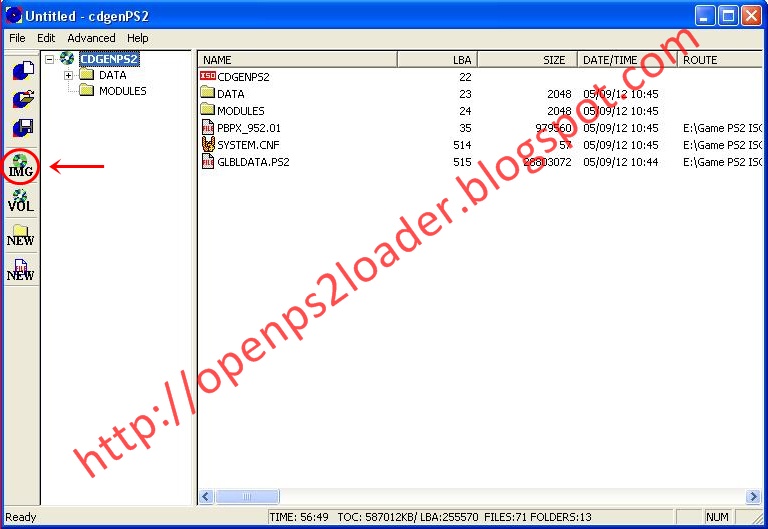
Kemudian Drag/masukkan file game yang akan kita rebuilt menjadi ISO game ke dalam CDGen PS2. Untuk mempercepat tandai semua file extractkannya, kemudian tarik ke dalam menu CDGen PS2 yang telah di sediakan,dan setelah semua file extractkannya sudah berada di dalam CDGen PS2 tampilannya akan seperti di bawah ini.

Pada contoh gambar di atas file game yang ada di dalam CDGen PS2 adalah file game extractkan dari game Nascar Rumble dan kita langsung bisa merebuilt file game tersebut menjadi ISO dengan cara klik IMG seperti tanda panah pada contoh gambar di atas dan akan tampil seperti di bawah ini.
Tentukan di folder mana kita akan menyimpan file ISO game tersebut, kemudian pada File name kita isikan nama game tersebut dan di tambahkan USB di belakang nama gamenya tujuannya agar nanti kalau kita salah dalam savenya maka, game tersebut tidak akan bertumpuk pada file game yang asli

Kemudian pada Save as type, pilih ISO Files seperti pada contoh gambar di atas . Langkah selanjutnya klik pada Save dan akan ada proses pembuatan file ISO dari game extractkan tadi seperti gambar di bawah ini.
Tunggu sampai prosesnya selesai,dan setelah selesai akan tampil seperti contoh gambar di bawah ini.

Ok sekarang proses pembuatan ISO game-nya sudah selesai, kemudian klik OK seperti tanda panah pada gambar di atas dan untuk hasil file ISO game-nya seperti di bawah ini.
0

Booting PS2ESDL (Playstation 2 Storage Device Game Loader)

PS2ESDL merupakan sejenis progam yang digunakan untuk menjalankan game playstation 2 tanpa menggunakan optik, sama halnya dengan HDLoader,opl dan sejenisnya. Menurut para pengembangnya program ini merupakan penerus dari USBAdvance dan OPL yang pasti lebih banyak lagi game yang support dibandingkan dengan USBAdvance dan OPL.

Program ini hanya bisa dijalankan lewat USB, seperti Hardisk external/USBFlasdisk, tidak bisa digunakan di PS2 FAT dengan NA (Network Adaptor). Jadi kalau ingin menggunakan di PS2 FAT maka, harus menggunakan HDD External/flasdisk.

Untuk menjalankan PS2ESDL bisa menggunakan bantuan dari UlouncELF atau bisa juga langsung kita jadikan Booting dari MMC seperti halnya dengan OPL 0.8. untuk membuat booting PS2ESDL dalam bentuk Mcbooting tentu saja teman-teman harus menginstal FreeMcBoot terlebih dahulu dan untuk cara instalnya saya rasa teman-teman udah mengerti semua

Dalam postingan ini Saya akan  membahas cara bikin MCBooting PS2ESDL, untuk cara-caranya sebagai berikut

Download program PS2ESDL kemudian extract , teman-teman akan mendapatkan folder yang isinya kira2 seperti dibawah ini.


Selanjutnya instal dulu FreeMcBoot-nya, jika FreeMcBoot sudah terinstal didalam MMC kira-kira didalam folder BOOT akan tampak seperti dibawah ini.

Selanjutnya copy dan paste file PS2ESDL yang telah teman-teman download tadi kedalam folder BOOT yang ada di MMC, jika sudah kira-kira akan seperti dibawah ini.

Selanjutnya tinggal aja mengatur setting dari FMCB agar setelah kita restart PS-nya akan langsung masuk daftar game, cara-nya pun sama seperti penerapan pada OPL 0.8.

Untuk tampilan dari PS2ESDL kira-kira seperti dibawah ini.

Untuk format HDD diharuskan diformat ke FAT32 dan untuk isi game teman-teman bisa menggunakan PS2DCDMP-GUI dan USBUtil, untuk cara-caranya kita lanjutkan dipostingan berikutnya

Agar game yang dimainkan berjalan lancar teman-teman juga harus memperhatikan fragmentasinya, alangkahkah baiknya jika setelah pengisian game teman-teman defrag dulu HDD-nya dengan menggunakan Auslogics BoostSpeet

Untuk penempatan skins, gambar ditempatkan didalam direktori dimana PS2ESDL dijalankan, jika dijalankan lewat MMC maka, penempatannya kira-kira akan seperti dibawah ini.


Selesai
0

Instal boot HDLoader pakai PC

Untuk menginstal BOOT HDLoader lewat PC kita bisa menggunakan bantuan software PS2PFSExplorer,cara penggunaan software tersebut memang agak sulit,salah sedikit saja dalam pengeditan, HDLoader bisa hank atau tidak berjalan sama sekali,jadi harus dengan hati-hati agar hasilnya maksimal
Ok kita langsung saja tutorialnya

Sambungkan HDD PS2  yang akan diganti boot hdloader-nya ke PC dengan menggunakan kabel IDE dari PC dan power supply-nya juga dari PC,tapi terlebih dahulu pindahkan jumper hardisk ke slave.

Selanjutnya buka PS2PFSExplorer di PC, tampilan awal seperti di bawah ini.

Klik Ya saya coba,kemudian klik lanjutkan,maka akan tampil seperti di bawah ini.

Pilih hardisk ps2 seperti pada gambar di atas,kemudian pilih Hubungkan HD seperti gambar di bawah ini.

Jika hardisk ps2 sudah terhubung di PC sobat ,maka pada kolom sebelah kiri akan muncul file boot dan klik file tersebut maka pada kolom sebelah kanan layar akan muncul file boot.elf,seperti pada gambar di bawah ini.

Selanjutnya hapus file boot.elf tersebut dengan cara klik kanan pada mouse,kemudian pilih hapus seperti di bawah ini.

Selanjutnya kita masukkan boot.elf yang sudah sobat persiapkan untuk mengganti file boot yang dihapus tadi dengan cara klik kanan pada mouse,kemudian klik tambah file, cari dimana file boot penggantinya sobat simpan di PC.

Boot.elf yang kita tambahkan harus huruf kecil semua,alangkah baiknya jika sobat mengganti hurufnya terlebih dahulu sebelum menambahkannya dan jika sudah di tambahkan akan seperti di bawah ini.

Selanjutnya klik Putuskan HD untuk memutuskan hubungan hardisk ps2,seperti pada gambar di bawah ini.

Selanjutnya jalankan WinHIIP pilih Select Drive dan pilih drive hardisk ps2nya,seperti pada gambar di bawah ini.

Pilih Utilities Restore Drive PS2 Strukture seperti pada gambar di bawah ini.

Pilih hardisk ps2, klik ok dan tunggu sampai proses selesai

Selamat mencoba.
0

Membuat Kotak Komentar Facebook dan Blogger

Mungkin kamu pernah menemui blog yang kotak komentarnya pakai facebook dan blogger. Nah, sekarang kita akan belajar membuat kotak komentar dan blogger jadi satu dalam bentuk tab. Tab komentar facebook berdampingan dengan kotak komentar dari bawaan blog, yaitu blogspot atau blogger.com

Dulu, kita telah belajar bersama untuk membuat kotak komentar blog hanya dengan memakai kotak komentar dari facebook. Salah satu manfaat memakai kotak komentar facebook adalah percakapan tentang blog tidak hanya sebatas di blog tapi bisa juga di bawa ke laman facebook, sehingga semakin mudah blog kita menyebar di facebook.

Dengan membuat pilihan kotak komentar, akan bisa lebih memudahkan pengunjung blog untuk memberikan tanggapan terhadap postingan blog. Karena tidak semua orang punya akun blogger ataupun blog. Tetapi hampir semua orang punya akun facebook, dengan demikian pembaca akan lebih mudah meninggalkan komentar.

Cara Membuat Komentar Facebook dan Blogger
1. Login ke akun blogger.com
2. Pilih Template kemudian Edit HTML
3. Tekan Ctrl F dan cari kode ]]></b:skin>
4. Taruh kode berikut di atas ]]></b:skin>

.comments-page { background-color: #f2f2f2;}#blogger-comments-page { padding: 0px 5px; display: none;}.comments-tab { float: left; padding: 5px; margin-right: 3px;cursor: pointer; background-color: #f2f2f2;}.comments-tab-icon { height: 14px; width: auto; margin-right: 3px;}.comments-tab:hover { background-color: #eeeeee;}.inactive-select-tab { background-color: #d1d1d1;}

5. Kemudian cari kode </head>
6. Taruh kode berikut di atas kode di atas kode </head>

<script src='http://connect.facebook.net/en_US/all.js#xfbml=1'/>
<script src='http://code.jquery.com/jquery-latest.js'/>
<meta content='IDfacebook' property='fb:admins'/>
<script type='text/javascript'>
function commentToggle(selectTab) {
$(".comments-tab").addClass("inactive-select-tab");
$(selectTab).removeClass("inactive-select-tab");
$(".comments-page").hide();
$(selectTab + "-page").show();}
</script>

7. Ganti IDfacebook dengan ID sendiri (facebook.com/IDfacebook)
8. Kemudian cari kode <div class='comments' id='comments'>
9. Kamu akan menemukan 2 kode yang sama. Letakkan kode di bawah ini tepat di bawah 2 kode tersebut

 <div class='comments-tab' id='fb-comments' onclick='javascript:commentToggle(&quot;#fb-comments&quot;);' title='Comments made with Facebook'><img class='comments-tab-icon' src='http://static.ak.fbcdn.net/rsrc.php/v1/yH/r/eIpbnVKI9lR.png'/><fb:comments-count expr:href='data:post.url'/> Comments</div><div class='comments-tab inactive-select-tab' id='blogger-comments' onclick='javascript:commentToggle(&quot;#blogger-comments&quot;);' title='Comments from Blogger'><img class='comments-tab-icon' src='http://www.blogger.com/img/icon_logo32.gif'/> <data:post.numComments/> Comments</div><div class='clear'/></div><div class='comments-page' id='fb-comments-page'><b:if cond='data:blog.pageType == &quot;item&quot;'><div id='fb-root'/><fb:comments expr:href='data:post.url' num_posts='5' width='450'/></b:if></div><div class='comments comments-page' id='blogger-comments-page'>

10. 5 adalah banyaknya komentar yang ditampilkan dan 450 adalah lebar kotak komentar facebook.
11. Simpan Template jika sudah selesai.
0

Cara buat box dibawah HEADER


Ini Screenshotnya


Langkah-langkah: 

1. Login Dashbor Blogger 
2. Pilih Template
3. Edit Template


4. Cari kode ]]></b:skin> 
Letakkan kode dibawah ini diatas ]]></b:skin> 

#MODchat{-moz-transition: all 0.7s ease-in-out;-webkit-transition: all 0.7s ease-in-out ;border:5px solid #0c0c0c;float:left;background:#232222;padding-left:15px;width:170px;height:70px;margin-left: 800px;margin-top:-15px;border-top:5px solid #0c0c0c; border-radius:5px 5px 30px 30px; position: absolute;}
#MODjoin{-moz-transition: all 0.7s ease-in-out;-webkit-transition: all 0.7s ease-in-out ;border:5px solid #0c0c0c;float:right;background:#232222;padding-left:0px;width:180px;height:70px;margin-left: 800px;margin-top:135px;border-top:5px solid #0c0c0c; border-radius:30px 30px 5px 5px; position: absolute;}

#MODbanner2{-moz-transition: all 0.7s ease-in-out;-webkit-transition: all 0.7s ease-in-out ;border:5px solid #0c0c0c;float:right;background:#232222;padding-left:0px;width:180px;height:auto;margin-left: 180px;margin-top:35px; border-radius:10px; position: absolute;}

#MODrangka1{ margin-top:20;margin-left: 0px ;margin-bottom:50px ;border:5px solid #0c0c0c;border-radius:10px 10px 10px 10px ;width:1090px;height:200px; background: #232222; position:relative;}

#MODbox1{-moz-transition: all 0.7s ease-in-out;-webkit-transition: all 0.7s ease-in-out ;border:5px solid #0c0c0c;border-bottom:5px #232222;float:left;background:#171717; padding-top:30px;width:300px;height:340px;margin-left: 400px;margin-top:-240px; border-radius:20px 20px 10px 10px; position: absolute;}

#MODbox2{-moz-transition: all 0.7s ease-in-out;-webkit-transition: all 0.7s ease-in-out ;border:5px solid #0c0c0c;float:left;background:#171717;padding:5px;width:auto;height:auto;margin-left: 10px;margin-top:35px; border-radius:10px 10px 10px 10px; position: absolute;}

#MODlike{margin-left:790px;width:180px;margin-top:-80px;background:#0c0c0c;border: 7px dashed #171717;border-radius:30px;padding:10px;padding-left:35px}

#MODmusic{margin-left:20px;width:320px;margin-top:-10px;background:#0c0c0c;border: 7px dashed #171717;border-radius:30px;padding:10px;}

5. Lalu sekarang kita aktifkan kode CSS-nya yaitu dengan kode HTML
6. Cari kode <div id='content-wrapper'> 
Letakkan kode dibawah ini diatas <div id='content-wrapper'> 

<div id='MODrangka1'>
<b:section id='MODbox2' maxwidgets='5' showaddelement='yes'>
<b:widget id='HTML8' locked='false' title='' type='HTML'>
<b:includable id='main'>
<!-- only display title if it's non-empty -->
<b:if cond='data:title != &quot;&quot;'>
<h2 class='title'><data:title/></h2>
</b:if>
<div class='widget-content'>
<data:content/>
</div>


</b:includable>
</b:widget>
</b:section>
<div id='MODchat'>
<a href='http://monster-shared.blogspot.com'><img alt='cbox' src='http://didil-cyber.googlecode.com/files/Guest-Book-Ichigo.png' title='Click here to open Guest Book'/></a>
</div>

<div id='MODjoin'>
<a href='http://www.Blogger.com/follow-blog.g?blogID=2038011248359714008' onclick='window.open(this.href, &apos;dmfollow&apos;, &apos;toolbar=0,location=0,statusbar=1,menubar=0,scrollbars=no,width=599,height=521&apos;);return false;' style='text-align:center;font-weight:bold;text-decoration:none;' title='Join This Site / Follow This Site'><img alt='Join This Site' src='http://didil-cyber.googlecode.com/files/Join-This-Site-Ichigo.png' style='vertical-align:center;border:0px;cursor:pointer;'/></a>
</div>
<div id='MODbanner2'><a href="http://monster-shared.blogspot.com/" target="_blank"><img src="https://monster-shared.googlecode.com/files/MonsterMini.png" alt="Monster-Shared™" title="Monster-Shared™ | More About Share" /></a><a href="http://monster-shared.blogspot.com/" target="_blank"><img src="https://monster-shared.googlecode.com/files/MonsterMini.png" alt="Monster-Shared™" title="Monster-Shared™ | More About Share" /></a><a href="http://monster-shared.blogspot.com/" target="_blank"><img src="https://monster-shared.googlecode.com/files/MonsterMini.png" alt="Monster-Shared™" title="Monster-Shared™ | More About Share" /></a><a href="http://monster-shared.blogspot.com/" target="_blank"><img src="https://monster-shared.googlecode.com/files/MonsterMini.png" alt="Monster-Shared™" title="Monster-Shared™ | More About Share" /></a><a href="http://monster-shared.blogspot.com/" target="_blank"><img src="https://monster-shared.googlecode.com/files/MonsterMini.png" alt="Monster-Shared™" title="Monster-Shared™ | More About Share" /></a><a href="http://monster-shared.blogspot.com/" target="_blank"><img src="https://monster-shared.googlecode.com/files/MonsterMini.png" alt="Monster-Shared™" title="Monster-Shared™ | More About Share" /></a><a href="http://monster-shared.blogspot.com/" target="_blank"><img src="https://monster-shared.googlecode.com/files/MonsterMini.png" alt="Monster-Shared™" title="Monster-Shared™ | More About Share" /></a><a href="http://monster-shared.blogspot.com/" target="_blank"><img src="https://monster-shared.googlecode.com/files/MonsterMini.png" alt="Monster-Shared™" title="Monster-Shared™ | More About Share" /></a></div>

</div>


<b:section id='MODbox1' maxwidgets='5' showaddelement='yes'>
<b:widget id='HTML3' locked='false' title='' type='HTML'>
<b:includable id='main'>
<!-- only display title if it's non-empty -->
<b:if cond='data:title != &quot;&quot;'>
<h2 class='title'><data:title/></h2>
</b:if>
<div class='widget-content'>
<data:content/>
</div>
</b:includable>
</b:widget>
</b:section>


7. gue kasi bonus nih nuat kalian, tambahan extra kan! gak enak kalau setengah-setengah xD 


8. letakkan kode dibawah ini diatas <div id='content-wrapper'> 

<div id='MODmusic'><embed allowscriptaccess='never' flashvars='autostart=true' height='0' src='http://www.4shared.com/embed/3432989025/6e5815ae' style='width:320px;height:25px;border:0px;display:block;margin:5px auto;' type='application/x-shockwave-flash' width='0'/></div>

<div id='MODlike'><script src='http://connect.facebook.net/en_US/all.js#xfbml=1'/><fb:like font='' layout='box_count' show_faces='false'/><script src='https://apis.google.com/js/plusone.js' type='text/javascript'/><g:plusone size='tall'/><a class='twitter-share-button' data-count='vertical' href='http://twitter.com/share'>Tweet</a><script src='http://platform.twitter.com/widgets.js' type='text/javascript'/></div>

9. Pratinjau dulu kalau udah mantep
10. Simpan template

SUMBER : MONSTER-SHARED
0
 
Support : Creating Website | Johny Template | Mas Template
Copyright © 2011. KOLEKSI SOFTWARE & MOVIE - All Rights Reserved
Template Modify by Creating Website
Proudly powered by Blogger