- See more at: http://kuc0pas.blogspot.com/2012/07/cara-membuat-foto-slide-show-di-blog.html#sthash.mrX5DXCL.dpuf

Cara Main Game PS2 dari Flashdisk


dari kemaren guling-guling akhirnya ketemu juga cara untuk main ps2 dari flashdisk. intinya sih ga pake kaset cd tapi dalam proses instalasasi nanti bakal dibutuhin juga tuh deh…
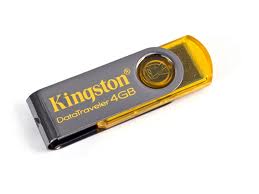
PS2 yang saya gunakan yang tipe slim scph-79006, USB merk kingston 4GB, sudah di tes dengan game winning eleven 10, NFS most wanted. hasilnya lancar, loading game mungkin lebih lambat sepersekian detik.
untungnya banyak loh main ps2 dari flashdisk atau HDD.. selain optik nya bisa awet*ya iyalah* lagian optik ps2 harganya juga muahal sih. oke deh lanjut…
kamu butuh flashdisk minimal 4GB(game ps2 gede sob) ni gambar flashdisk yang saya pake..
langsung aja ni bahan dan bumbunya:)
ELF_PSU.rar 1.7MB
copy semua file *.elf ke flashdisk kamu. oiya.. flashdisk harus format fat32 soalnya format ntfs ga bisa kebaca, cara memformatnya gampang kok tinggal colok flashdisk kamu ke pc lalu klik kanan pada drive flashdisk kamu lalu pilih format fat32 n start. DONE…
cara mengolah bahan dan bumbunya gini pren :
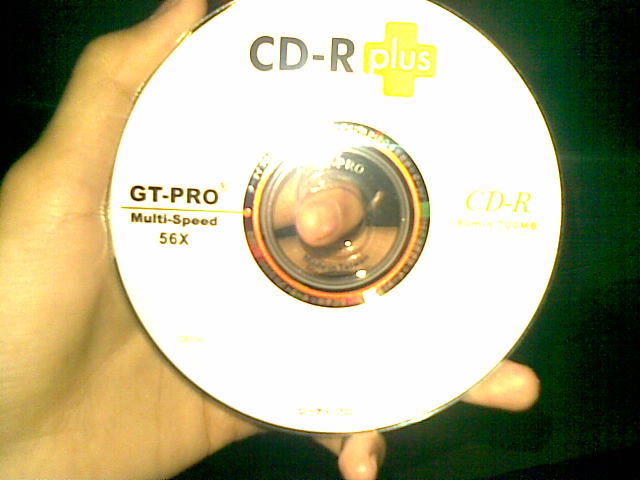
burn ulaunch.iso ke cd yang biasa aja. inget yang di burn cukup ulaunch.iso aja, lalu ga bisa pake  cd yang model bisa di hapus lagi isinya(cd RW maksudnya) burn pake software misal Nero dengan cara klik kanan pada ulaunch lalu open with klik nero dan siap burn. ni gambar keping CD yang saya pake.
dah di burn? okok langsung aja jalankan kaset tadi ke ps2 kamu. cara ini untuk masuk ke dalam ulaunchelf explorer, mungkin agak susah nanti optik ps2 kamu untuk membaca cd hasil burn tadi tapi coba terus saja sampai bisa yaa. saya aja sampe burn 2 cd untuk ulaunch nya*dah stress soalnya*
ni gambar kalo sudah masuk ke ulaunch

colok memory card kamu ke port 0 >> maksudnya memory card diplayer 1 itu lho. lalu flashdisk colok juga di port usb nya.
masuk ke mass:/ copy paste BOOT.psu ke mc0:/  gini caranya tekan R1 pada file BOOT.psu lalu pilih copy dan tekan segitiga untuk kembali ke menu awal, kemudian masuk ke mc0:/ tekan R1 dan kemudian pilih PsuPASTE!!! tunggu proses sampe selesai. kemudian masuk mass:/ dan copy paste semua file *.ELF ke mc0:/BOOT/… PASTE selesai.
eh belom selesai ding*haha* sekarang masuk ke folder mass:/FreeMcBoot lalu klik(tekan lingkaran) pada file FREE MCBOOT.ELF. kamu akan di bawa ke mcboot instaler, kemudian lakukan normal instal atau multi version instal*juga bisa* sampai proses finish kemudian matikan ps2 kamu lalu copot kaset CD nya dan hidupkan kembali ps2 kamu, memory card tetap di colok yee..*sory no pict dibagian ini cz saya foto tv malah burem mulu gambarnya*
Next… sampai disini masih bisa mengikuti kan?? Baguss!! selanjutnya setelah ps2 di hidupkan akan tampil booting free McBoot nya

pilih Free McBoot Configurator lalu tekan X jika ada kotak keterangan kecil. kemudian pilih Configure OSDSYS options… lalu pilih configure item 1 : ulaunchelf  tekan X lalu
item 1 settings
name: uLaunchELF >> ganti  nama terserah kamu
path1: mass:/BOOT/BOOT.ELF >> MC0:/BOOT/BOOT.ELF
path2: MC?:/BOOT/BOOT.ELF>> hapus/clear
path3: MC?:/B?DATA-SYSTEM/BOOT.ELF >> hapus/clear
itu di atas maksudnya tanda “ >> ” adalah di ganti seperti baris kanan ya, jadi baris kiri diganti menjadi seperti baris yang kanan. jangan lupa perhatikan pada bagian bawah layar TV kamu(tulisan warna merah).. disitu ada keterangan key stik ps2 kamu misal tombol X : untuk browse, tombol O : untuk clear. dll
kalo sudah selesai tekan segitiga satu kali kemudian masih sorot di configure item 1 lalu tekan tombol kanan pada bagian configure item 2 : ESR lalu tekan X atau Ok.
Item 2 settings
Name: ESR >> ganti nama OpenPS2Loader
path1: MASS:/BOOT/ESR.ELF >> MC0:/BOOT/OPNPS2LD.ELF
path2: MC?:/BOOT/ESR.ELF >> hapus/clear
path3: MC?:/B?DATA-SYSTEM/ESR.ELF >> hapus/clear
jika sudah selesai di ubah kemudian selesai deh.. kamu tekan segitiga sampai ke menu awal pada free mcBOOT configurator kemudian pilih save CNF to MC0. DONE…. reset ps2 kamu
nah sampai disini kamu harusnya sudah paham deh ya. kalo ada kekurangan jadi kamu bisa tambahin sendiri nanti.
okay kita lanjutkan… setelah ps2 kamu restart lalu masuk ke OpenPS2Loader *memory card tetap terpasang*. setelah loading nanti akan muncul halaman dari OPL nya*warna biru background nya* pilih settings lalu ganti baris ini..
USB device start mode off ubah menjadi auto
HDD device start mode off ubah menjadi auto
kemudian selesai/ok dan pilih save changes.
cara ini sebenarnya bisa untuk main game dari HDD dan flashdisk tapi saya belum mencoba yang HDD, baru nyoba pake flashdisk aja.
Next… sekarang tinggal cari game yang mau di taruh ke flashdisk aja. alat tempurnya silahkan di download dulu :
iso2OPLSCAN_DVDdecrypter.rar 836KB
DVD decrypter untuk membuat file *.iso
langkah pertama masukan disc game ps2 ke DVD-R atau DVD-RW diPC kamu  kemudian buka DVD decrypter

secara otomatis dvd decrypt akan menarget ke dvd-r kamu
pada bagian mode > iso > centang Read R.  setelah itu pilih menu file > decrypt lalu tunggu hingga proses selesai. jika proses sudah selesai copy file *.iso hasil dari dvd decrypter ke dalam flashdisk atau HDD kamu tapi sebelumnya bikin dulu folder dengan nama DVD dan CD di flashdisk atau HDD kamu.. nah file *.iso tadi di paste di dalam folder DVD pada flashhdisk/HDD kamu. setelah proses copy paste nya selesai lalu copy program yang kamu download tadi iso2OPLSCAN copy ke flashdisk lalu double klik program tersebut… dan beres deh, tinggal colok aja flashdisk ke ps2 kamu dan hidupkan ps2 lalu masuk ke openPS2loader dan tinggal pilih list game yang mau di mainkan. selamat mencoba… :)


– update –
UlaunchIso 386KB
extract sehingga kamu mendapat file ULE_CD.ISO lalu burn ke cd.
0

Cara Membuat Recent Post Berjalan Di Sidebar Blog

Salam sahabat bloger kali ini kita membahas cara membuat recent post/post popular/artikel terkait yang berjalan top/down di sidebar, Selain memperindah Blog recent post juga membantu pengunjung lebih bebas memilih jdul artikel atau postingan yang ingin mereka baca.

Screenshot

Nah bagi shabat bloger yang berminat membuat recent post seperti gambar di atas langsung saja copas code script di bawah.
 
 <style type="text/css">
    #rp_plus_img{height:377px;}
    #rp_plus_img li {height:60px;padding:5px;list-style:none;
    background-color:#A0522D;
    border:solid 1px #FFFAFA;}
    #rp_plus_img a{color:#00000;}
    #rp_plus_img .news-title{display:block;font-weight:bold ;margin-bottom:4px;font-size:11px;
    text-align:justify;
    -moz-border-radius: 5px;}
    #rp_plus_img img{float:left;margin-right:14px;padding:4px;border:solid 1px #00000;width:55px;height:55px;}
 
</style><br />
<script src="http://ajax.googleapis.com/ajax/libs/jquery/1.4.2/jquery.min.js" type="text/javascript">
</script><br />
<script src="https://sites.google.com/site/unwanted86/javascript/recentpost.js" type="text/javascript">
</script><br />
<script type="text/javascript">
    var speed = 1500;
    var pause = 3500;
    $(document).ready(function(){
    rpnewsticker();
    interval = setInterval(rpnewsticker, pause);
    });
 
</script><br />
<ul id="rp_plus_img"><script>
    var numposts = 5;
    var numchars = 0;
 
</script>     <script src="/feeds/posts/default?orderby=published&alt=json-in-script&callback=rpthumbnt">
</script>     </ul>
<small><a

Cara pasang.
1. Login blog sahabat
2. Klik rancangan >> Tata letak >> tambah Gadget>>HTML java Script
3. Masukkan kode di atas ke dalam teks box.
4. klik Save dan petinjau hasilnya.
Untuk merubah warna layout, tulisan dan ketebalan silahkan ganti kode warna di bawah sesuai dengan keinginan sahabat sekalian.
Pilih kode warna Di Sini..!!
Background-color:#A0522D; border:solid 1px #FFFAFA;} #rp_plus_img a{color:#00000;}
Nah itu saja sob seputar tips cara membuat recent post berjalan.

0

Menambahkan Button Berbagi ke Facebook

Menambahkan Button Berbagi ke Facebook
Ini salah satu yang harus kita manfaatkan untuk meyebarkan tulisan kita ke jejaring sosial facebook. Yaitu dengan menambahkan button link untuk berbagi tulisan kita ke facebook. Mungkin hampir sama dengan tulisan kita yang terdahulu, cara menambahkan addthis atau button retweet

memang sat ini facebook merupakan salah satu situs yang paling banyak dikunjungi di Indonesia, dengan kita menambhkan button berbagi ke facebook berarti kita bisa memanfaatkan kepopuleran facebook untuk menarik pengunjung ke blog kita, siapa tahu tulisan atau postingan kita di bagikan ke facebook seseorang yang membaca blog kita dan akhirnya blog semakin ramai (traffik meningkat)

Cara Menambahkan Button Berbagi ke Facebook
1. Login ke Blogger.
2. Di halaman Dasbor, kita pilih Tata Letak.
3. Kemudian pilih Edit HTML
4. Beri tanda centang pada Expand Template Widget
5. Cari kode <div class='post-header-line-1'/> atau <data:post.body/>
6. Masukan Kode Berikut ini DI BAWAHNYA

MODEL 1

<div style="float:right;padding:4px;">
<a expr:share_url='data:post.url' name='fb_share' rel='nofollow' type='box_count'/>
<script type="text/javascript" src="http://static.ak.fbcdn.net/connect.php/js/FB.Share"/>
</div>

MODEL 2


<div style="float:right;padding:4px;">
<a expr:share_url='data:post.url' name='fb_share' rel='nofollow' type='button_count'/>
<script type="text/javascript" src="http://static.ak.fbcdn.net/connect.php/js/FB.Share"/>
</div>

7. Kita bisa menganti right dengan left sesuai dengan keinginan kita. Simpan Template kalau sudah selesai.
0

Membuat Link Bergerak (Bergoyang)


Membuat Link Bergerak (Bergoyang)
Maksudnya apa sih, link kok bergoyang? kayak dangdutan saja :D Maksudnya begini lo, link yang disetuh oleh cursor akan bergerak ke kanan, dan kalau dijauhkan akan kembali ke tempat semula. Sudah mengerti? Jadi hampir sama marquee, bedanya link akan bergerak hanya jika disentuh.

Dengan membuat link bergoyang ini, selain untuk membedakan kalau teks itu ada linknya, tentunya juga untuk membuat lebih menarik. Dulu ada cara membuat link menjadi pelangi, bahkan juga ada membuat link berkedip-kedip. Sekarang kita akan belajar membuat link yang bergoyang ;)

Cara Membuat Link Bergerak (Bergoyang)
1. Login ke Blogger.
2. Di halaman Dasbor, kita pilih Rancangan.
3. Kemudian pilih Edit HTML
4. Beri tanda centang pada Expand Template Widget
5. Taruh kode berikut di atas kode </head>

<script src='http://ajax.googleapis.com/ajax/libs/jquery/1.3.2/jquery.min.js' type='text/javascript'/>
<script type='text/javascript'>
$(document).ready(function() {
$(&#39;a&#39;).hover(function() { //mouse in
$(this).animate({ marginLeft: &#39;12px&#39; }, 400);
}, function() { //mouse out
$(this).animate({ marginLeft: 0 }, 400);
});
});</script>

6. Simpan Template jika sudah selesai.

Bersiaplah untuk melihat link yang ada di blog kita akan bergoyang jika disentuh, ayo digoyang lagi :p
0

Tips dan Cara Merawat Komputer Agar Awet dan Tahan Lama

repair_photo Bagi temen -  temen yang Bingung Cara merawat Komputer agar awet dan tahan lama..mungkin bisa mengikuti tips2 dibawah ini..selain kita bisa mengetahui seluk beluk komputer kita,kita juga bisa mengenali lebih jauh komputer kita kekurangan maupun kelebihannya..nah yuk kita ikuti tips -tipsnya ^_^
Ini ada beberapa Tips dan Cara Merawat Komputer Agar Awet dan Tahan Lama, Diantaranya :
1. Defrag harddisk secara berkala.
Fungsi defrag adalah untuk menata dan mengurutkan file-file harddisk berdasarkan jenis file/data sedemikian rupa sehingga akan mempermudah proses read/write sehingga beban kerja komputer akan lebih ringan yang akhirnya dapat memperpanjang umur harddisk.
Caranya klik menu Start > Program > Accesories > System Tool > Disk Defragmenter.
Saat menjalankan fungsi ini tidak boleh ada program lain yang berjalan termasuk screensaver karena akan mengacaukan fungsi defrag ini.
2. Aktifkan Screensaver Selain Bersifat Estetis, Screensaver Mempunyai Fungsi Lain Yang Penting.
Monitor CRT juga televisi menggunakan fosfor untuk menampilkan gambar. Kalau monitor menampilkan gambar yang sama untuk beberapa saat maka ada fosfor yang menyala terus menerus. Hal ini dapat mengakibatkan monitor bermasalah yaitu gambar menjadi redup/kurang jelas.
Lain halnya jika monitor Anda adalah LCD, LED yang sudah dilengkapi dengan energy saving, maka screensaver tidak terlalu dibutuhkan lagi.
Cara mengaktifkan screensaver dapat dilakukan dengan banyak cara, salah satunya klik Start > Control Panel > Display > klik tab screensaver, kemudian pilih sesuai selera Anda.
3. Ventilasi yang cukup Tempatkan monitor maupun CPU
Hal tersebut di lakukan sedemikian rupa sehingga ventilasi udara dari dan ke monitor / CPU cukup lancar.
Ventilasi yang kurang baik akan menyebabkan panas berlebihan sehingga komponen/rangkaian elektronik di dalamnya akan menjadi cepat panas sehingga dapat memperpendek umur komponen tersebut.
Oleh karena itu usahakan jarak antara monitor/CPU dengan dinding/tembok minimal 30 cm. Kalau perlu pasang kipas angin di dalam ruangan.
4. Pakailah UPS atau stavolt.
Pakailah UPS untuk mengantisipasi listrik mati secara tiba-tiba yang dapat mengakibatkan kerusakan pada harddisk. Kalau terpaksa tidak ada UPS, pakailah Stavolt untuk mengantisipasi naik turunnya tegangan listrik.
5. Tutup / Close Program Yang Tidak Berguna.
Setiap program yang diload atau dijalankan membutuhkan memory (RAM) sehingga semakin banyak program yang dijalankan semakin banyak memory yang tersita.
Hal ini selain dapat menyebabkan komputer berjalan lambat (lelet) juga beban kerja menjadi lebih berat yang akhirnya dapat memperpendek umur komponen/komputer.
6. Install Program Antivirus dan Update Secara Berkala.
Untuk dapat mengenali virus/trojan-trojan baru sebaiknya update program antivirus secara berkala. Virus yang terlanjur menyebar di komputer dapat membuat Anda menginstall ulang komputer.
Hal ini selain membutuhkan biaya juga akan menyebabkan harddisk Anda akan lebih cepat rusak dibanding apabila tidak sering diinstall ulang.
7. Bersihkan Recycle Bin Secara Rutin.
Sebenarnya file/folder yang kita hapus tidak langsung hilang dari harddisk karena akan ditampung dahulu di Recycle Bin, ini dengan maksud agar suatu saat apabila Anda masih membutuhkannya dapat mengembalikan lagi.
Recycle Bin yang sudah banyak juga akan menyita ruang harddisk yang dapat menyebabkan pembacaan harddisk jadi lelet.
Caranya jalankan Windows Explorer > klik Recycle Bin > klik File > klik Empty Recyle Bin Atau
Anda dapat menjalankan fungsi Disk Cleanup Caranya Klik Start > Program > Accessories > System Tool > Disk Cleanup > kemudian pilih drive yang mau dibersihkan > setelah itu centangilah opsi Recycle Bin kalau perlu centangi juga yang lain (seperti temporary file, temporary internet file), setelah klik OK.
8. Jangan Meletakkan Speaker Active Terlalu Dekat Dengan Monitor.
Karena medan magnet yang ada pada speacker tersebut akan mempengaruhi monitor yaitu warna monitor menjadi tidak rata atau belang-belang.
9. Uninstall atau Buang Program Yang Tidak Berguna.
Ruang harddisk yang terlalu banyak tersita akan memperlambat proses read/write harddisk sehingga beban kerjanya akan lebih berat sehingga harddisk akan cepat rusak.
10. Bersihkan Motherboard Dari Debu Secara Berkala.
Setidaknya 6 bulan sekali hal ini harus dilakukan. Buka casingnya terlebih dahulu kemudian bersihkan motherboard dan periferal lain (RAM, Video Card, Modem, Sound Card, CDR/CDRW/DVRW, TV Tuner) dengan sikat halus.
Pada saat komputer tidak digunakan tutuplah komputer (monitor, CPU, keyboard/mouse) dengan cover sehingga debu tidak mudah masuk ke dalam komputer.
11. Pasang Kabel Ground.
Apabila casing nyetrum, ambil kabel (yang lebar badannya agak besar) dengan panjang seperlunya, ujung satu dihubungkan dengan badan CPU (pada casing) sedangkan ujung yang lain ditanam dalam tanah atau tempelkan ke tembok. Hal ini akan dapat menetralkan arus listrik yang “nyasar” sehingga dapat membuat komponen elektronik lebih awet.

sumber : http://gugling.com/2010/08/12/tips-dan-cara-merawat-komputer-agar-awet-dan-tahan-lama/
0

Kelebihan dan Kekurangan Windows 8

Sebelum mengunakan Sistem Operasi yang satu ini, ada baik nya sobat memahami segala kekurangan dan kelebihan Sistem Operasi Windows 8 terbaru ini, berikut saya akan membahas sedikit Kelebihan dan kekurangan Windows 8 ini.

1

Kelebihan :

1.Dioptimalisasi untuk layar sentuh

Windows 8, interfacenya yang dijuluki sebagai Metro benar-benar dioptimalkan untuk sentuhan dengan wujud ala interface Windows Phone.

2. Mendukung chip ARM

Windows 8 mendukung perangkat yang memakai infrastruktur chip ARM. Hal ini diharapkan memperluas jangkauan Windows 8 di arena tablet, mengingat kebanyakan tablet yang beredar saat ini memakai chip ARM.

3. Waktu boot yang singkat

Boot Windows 8 dalam demonya hanya berlangsung dalam 8 detik. Sebuah waktu yang jauh lebih singkat dibanding booting di Windows versi sebelumnya.

4. Windows 8 tidak membutuhkan upgrade PC

Microsoft menyatakan komputer yang bisa menjalankan Windows 7 dapat pula menjalankan Windows 8 sehingga user tak perlu upgrade PC. Menurut Microsoft, prosesor Intel Atom dan RAM 1 GB sudah cukup untuk menjalankan OS ini

5. Toko aplikasi Windows Store

Windows 8 akan memiliki toko aplikasi sendiri yang dinamakan Windows Store. Windows Store menyediakan berbagai aplikasi yang dioptimalkan untuk Windows 8.

6. Mendukung NFC (Near Field Communications)

Windows 8 akan mendukung NFC, sebuah teknologi yang kegunaanya antara lain untuk transaksi keuangan digital. Tablet yang memakai Windows 8 pun kemungkinan besar akan otomatis menyertakan fitur ini.

Kelemahan :

2


1. Tumpang tindih Metro UI dan Aero UI.

Developer menemukan adanya pergantian secara terus-menerus yang terjadi antara tile-based Metro UI dan glassy Aero UI. Hal tersebut dinilai tidak masuk akal dan sangat membingungkan. Berpindah dari aplikasi Metro dan aplikasi desktop sangat sulit dilakukan.

2. Tidak ada opsi untuk mengubah tiles menjadi icons.

Ukuran tiles terkecil, tampilannya masih terlalu besar. Saat nantinya kita menginstall banyak aplikasi maka screen Metro akan terlihat semrawut.

3. Sulit berpindah antar screen.

Tidak adanya fungsi Alt-Tab seperti saat bekerja dengan desktop dan keyboard untuk berganti dari satu app ke app yang lain mungkin merupakan hal yang sangat sulit. Sebagai gantinya, di Windows 8 Metro UI kita tidak bisa menggunakan pointer atau finder untuk meletakkan screen di sisi kiri dan melakukan drag. Kedengarannya sangat sepele, tapi masalah akan muncul saat kita bekerja dengan banyak aplikasi. Tidak ada cara cepat dan mudah untuk berganti antar aplikasi. Jika menggerakkan mouse ke arah kiri maka sebuah icon akan pops up. Dan jika tidak tepat maka kita harus klik beberapa kali atau mencoba lagi.

4. Metro multitasking.

Jika sobat menggunakan aplikasi Metro (untuk tablet) di Windows 8, screen akan menampilkan dua aplikasi secara berjajar. Untuk pemula hal itu tidak akan menjadi masalah besar. Namun bagi advanced user, kemampuan Metro dengan multitasking hanya untuk dua aplikasi merupakan kelemahan yang fatal.

5. Metro.

Metro memang bisa bekerja baik di tablet tapi UI tersebut sangat tidak kompatibel jika digunakan pada desktop. Sulit dilakukan untuk sobat yang menggunakan Notebook. Sehingga secara default Windows 8 tidak mungkin bisa melakukan booting ke Metro UI. Dengan kata lain Microsoft perlu memberikan kill-switch untuk mematikan Metro UI.

6. konten Flash di Tablet PC.

Ternyata Microsoft memang sengaja membuat Windows 8 ini tidak bisa mendukung konten Flash di Tablet PC. Alasan Microsoft melakukan hal ini adalah untuk menghemat baterai Tablet. Selain itu juga dapat melindungi privasi Tablet kita dan meningkatkan keamanan. Hal ini dikarenakan pada beberapa aplikasi dan perangkat elektronik lainnya, penggunaan konten Flash justru menyebabkan data rusak atau crash.
0
 
Support : Creating Website | Johny Template | Mas Template
Copyright © 2011. KOLEKSI SOFTWARE & MOVIE - All Rights Reserved
Template Modify by Creating Website
Proudly powered by Blogger